Mesure d’objets
Les valeurs mesurées se mettent automatiquement à jour lorsque vous manipulez l’objet mesuré.
Remarque : les mesures des objets créés dans l’application Graphiques s’affichent en unités génériques (u). Les mesures des objets créés dans l’application Géométrie s’affichent en centimètres (cm).
 Mesure de la longueur d’un segment, d’un arc de cercle ou d’un vecteur
| 1. | Dans le menu Mesures, sélectionnez Longueur. (Dans l’application Graphiques, cliquez sur Géométrie > Mesures > Longueur). |
| 2. | Cliquez sur l’objet pour afficher sa longueur. |
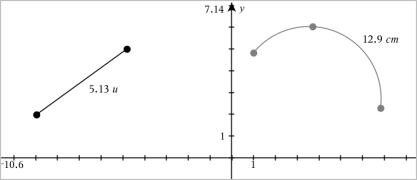
Mesure de la distance entre deux points, entre un point et une droite ou entre un point et un cercle
| 1. | Dans le menu Mesures, sélectionnez Longueur. (Dans l’application Graphiques, cliquez sur Géométrie > Mesures > Longueur). |
| 2. | Cliquez sur le premier point. |
| 3. | Cliquez sur le deuxième point ou sur un point de la droite ou du cercle. |
|
|
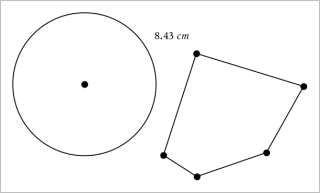 Mesure de la circonférence d’un cercle, d’une ellipse ou du périmètre d’un polygone, d’un rectangle ou d’un triangle
| 1. | Dans le menu Mesures, sélectionnez Longueur. (Dans l’application Graphiques, cliquez sur Géométrie > Mesures > Longueur). |
| 2. | Cliquez sur l’objet pour afficher sa circonférence ou son périmètre. |
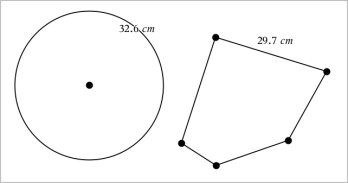
Mesure d’un côté d’un triangle, d’un rectangle ou d’un polygone
| 1. | Dans le menu Mesures, sélectionnez Longueur. (Dans l’application Graphiques, cliquez sur Géométrie > Mesures > Longueur). |
| 2. | Cliquez sur les deux points de l’objet qui forment le côté que vous voulez mesurer. |
Remarque : vous devez cliquer sur deux points pour mesurer un côté. Cliquez sur un côté pour mesurer la longueur totale du périmètre de l’objet.
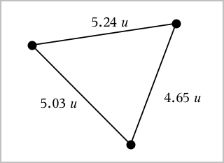
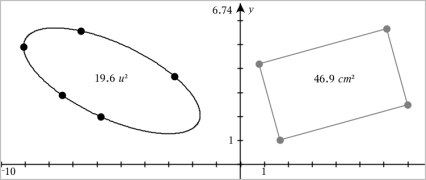
Mesure de l’aire de l'intérieur d’un cercle, d’une ellipse, d’un polygone, d’un rectangle ou d’un triangle
Remarque : vous ne pouvez pas mesurer l’aire d’un polygone construit à l’aide de l’outil Segment.
| 1. | Dans le menu Mesures, sélectionnez Aire. (Dans l’application Graphiques, cliquez sur Géométrie > Mesures > Aire). |
| 2. | Cliquez sur l’objet pour afficher son aire. |
Mesure de la pente d’une droite, d’une demi-droite, d’un segment ou d’un vecteur
| 1. | Dans le menu Mesures, sélectionnez Pente. (Dans l’application Graphiques, cliquez sur Géométrie > Mesures > Pente). |
| 2. | Cliquez sur l’objet pour afficher sa pente. |
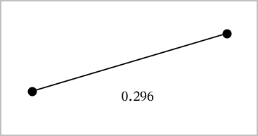
La valeur se met automatiquement à jour lorsque vous manipulez l’objet.
Mesure des angles
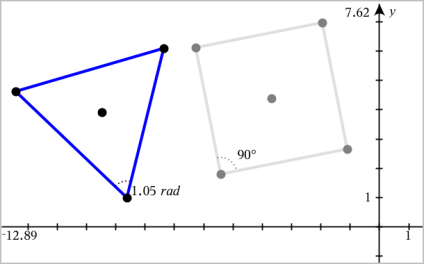
Les angles mesurés dans l’application Géométrie varient de 0°à 180°. Les angles mesurés dans l’application Graphiques varient de 0 radian à π radians. Pour modifier l’unité d’angle, utilisez le menu Paramètres.
| 1. | Dans le menu Mesures, sélectionnez Angle. (Dans l’application Graphiques, cliquez sur Géométrie > Mesures > Angle). |
| 2. | Cliquez sur trois emplacements ou points pour définir l’angle. Le second clic définit le sommet. |
Mesure d’angles à l’aide de l’outil Angle orienté
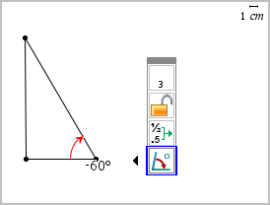
| 1. | Dans le menu Mesures, sélectionnez Angle orienté. (Dans l’application Graphiques, cliquez sur Géométrie > Mesures > Angle orienté). |
| 2. | Cliquez sur trois emplacements ou points existants pour définir l’angle. Le second clic définit le sommet. |
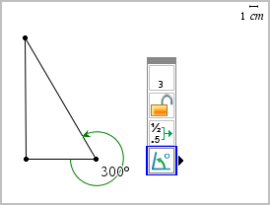
| 3. | Pour inverser l’orientation de la mesure : |
| a) | Dans le menu Actions, sélectionnez Attributs. |
| b) | Cliquez sur le texte de l’angle. Par exemple, cliquez sur 300°. |
| c) | Sélectionnez l’attribut d’orientation et modifiez-le à l’aide des touches fléchées droite ou gauche. |
| d) | Appuyez sur Échap pour fermer l’outil Attributs. |
Déplacement d’une valeur mesurée
| ▶ | Faites glisser la mesure à l’endroit désiré. |
Remarque : si vous déplacez une mesure trop loin de son objet, elle arrête de suivre l’objet. Cependant, sa valeur continue de se mettre à jour lorsque vous manipulez l’objet.
Modification d’une longueur mesurée
Vous pouvez définir la longueur d’un côté d’un triangle, rectangle ou polygone en modifiant sa valeur mesurée.
| ▶ | Cliquez deux fois sur la mesure, puis saisissez la nouvelle valeur. |
Stockage d’une valeur mesurée en tant que variable
Utilisez cette méthode pour créer une variable et lui affecter une valeur mesurée.
| 1. | Affichez le menu contextuel de l’élément, puis sélectionnez Stocker. |
| 2. | Saisissez un nom de variable pour la mesure stockée. |
Liaison d’une longueur mesurée à une variable existante
Utilisez cette méthode pour assigner une valeur de longueur mesurée à une variable existante.
| 1. | Affichez le menu contextuel de la mesure, puis sélectionnez Variables > Lier à. |
Le menu affiche la liste des variables actuellement définies.
| 2. | Cliquez sur le nom de la variable à laquelle vous souhaitez lier la longueur mesurée. |
Suppression d’une mesure
| ▶ | Affichez le menu contextuel de la mesure, puis sélectionnez Supprimer. |
Verrouillage ou déverrouillage d’une mesure
| 1. | Affichez le menu contextuel de la mesure, puis sélectionnez Attributs. |
| 2. | Utilisez les flèches haut et bas pour mettre en surbrillance l’attribut Verrou. |
| 3. | Utilisez les flèches gauche et droite pour fermer ou ouvrir le verrou. |
Tant que la valeur reste verrouillée, les manipulations qui entraîneraient la modification de la mesure ne sont pas autorisées.