Les tracés peuvent représenter les données d’une variable de différentes façons. Le choix du tracé approprié peut vous aider à mieux visualiser ces données. Par exemple, vous pouvez observer la forme et la répartition des données d’un type de tracé, alors qu’un autre peut vous aider à déterminer la meilleure méthode pour évaluer statistiquement les données.
 Création d’un graphique de points non reliés
Les points non reliés représentent les données à une variable. Il s’agit du type de tracé par défaut pour les données numériques. Lorsque vous effectuez la représentation graphique d’une variable en utilisant le type de diagramme à points non reliés, chaque point représente une valeur de la liste. Ils sont affichés sur l’axe aux emplacements qui correspondent à chaque valeur respective.
| 1. | Pour créer un diagramme à points non reliés, cliquez sur la zone Ajouter une variable qui se trouve au centre d’un axe, puis sur le nom d’une variable numérique. Pour plus d’informations, reportez-vous à la section Tracés de variables. |
| 2. | (Facultatif) Pour scinder un diagramme en catégories, cliquez sur la zone Ajouter une variable sur l’autre axe et sélectionnez la liste qui contient les données de catégories correspondantes. |
| 3. | (Facultatif) Pour créer plusieurs diagrammes à points non reliés, choisissez Ajouter la variable X dans le menu Propriétés du tracé, puis cliquez sur une variable numérique dans la liste qui s’affiche. |
Un deuxième diagramme à points non reliés apparaît dans l’espace de travail et le nom de la variable représentée est ajouté dans les deux labels d’axe.
| 4. | Étudiez les données tracées. |
| - | Faites glisser le pointeur de la souris sur un point pour afficher les valeurs correspondantes. |
| - | Faites glisser un point pour le déplacer. Lorsque vous déplacez un point, les valeurs associées changent dans l’espace de travail et dans la liste correspondant à la variable. |
| - | Activez l’outil Trace et appuyez sur ◄ ou ► pour naviguer entre les points de données, en respectant l’ordre des listes. Au fur et à mesure que vous parcourez les points en mode Trace, ceux-ci s’agrandissent et leur contour apparaît en gras. |
Création de boîtes à moustaches
L’outil Boîte à moustaches permet de représenter une variable dans une boîte à moustaches modifiée. Les "moustaches" s’étendent à chaque extrémité de la boîte, soit à 1,5x l’écart interquartile ou jusqu’à la fin des données, selon l’éventualité qui se réalise la première. Les points qui sont à plus de 1,5 * l’écart interquartile des quartiles sont représentés individuellement au-delà de la moustache. Ces points sont des valeurs aberrantes potentielles. En l’absence de valeurs aberrantes, x-min et x-max servent de guides pour l’extrémité de chaque moustache.
Les boîtes à moustaches sont très utiles pour comparer deux ensembles de données, ou plus, de mêmes dimensions. Si la taille d’un ensemble de données est importante, la boîte à moustaches peut également servir à explorer la distribution des données.
| 1. | Cliquez sur la zone Ajouter une variable au centre de l’un des axes. Le tracé par défaut d’une seule variable est un diagramme à points. Pour plus d’informations, reportez-vous à la section Tracés de variables. |
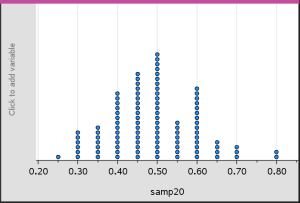
Remarque : si vous avez tracé deux variables dans l’espace de travail, il est possible de créer un diagramme à points en supprimant l’une des variables. Sélectionnez Supprimer la variable X ou Supprimer la variable Y dans le menu Types de tracé.
| 2. | Dans le menu Types de tracé, cliquez sur Boîte à moustaches. |

Une boîte à moustaches modifiée s’affiche dans l’espace de travail Données & statistiques.
Remarque : vous pouvez créer une boîte à moustache fractionnée par catégorie en ajoutant une liste contenant les données de catégories correspondantes sur l’axe y.
| 3. | (Facultatif) Pour ajouter des variables supplémentaires destinées à la comparaison des tracés de boîtes à moustache sur le même axe, cliquez sur Ajouter la variable X dans le menu Propriétés du tracé. |
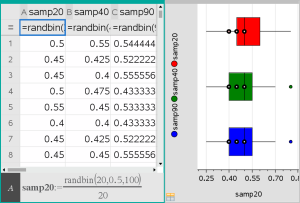
Par exemple, vous pouvez utiliser plusieurs boîtes à moustaches pour comparer les distributions des proportions de plusieurs échantillons. Dans l’exemple, la proportion réelle est 0,5 la taille de l’échantillon varie de n=20 à n=40 et à n=90.
Remarques :
| - | Vous pouvez créer une boîte à moustaches avec une fréquence en choisissant Ajouter la variable X ou Ajouter la variable Y dans le menu Propriétés du tracé. |
| - | Vous pouvez spécifier plusieurs fois une même variable lorsque vous choisissez des variables à représenter sous la forme de boîtes à moustaches. |
| - | La variable utilisée pour fournir les informations sur les fréquences est ajoutée au libellé de l’axe horizontal en utilisant le format suivant : |
| 4. | Pointez et cliquez sur les régions de la boîte à moustaches pour étudier et analyser les données qu’elle représente. |
| - | Placez le pointeur de la souris sur une zone ou une moustache pour afficher les détails de la partie du tracé qui vous intéresse. Le libellé du quartile qui correspond à votre sélection s’affiche. |
| - | Cliquez dans un emplacement quelconque de la boîte pour sélectionner les points de données ou les moustaches. Cliquez de nouveau pour supprimer la sélection. |
| - | Vous pouvez sélectionner n’importe quelle boîte à moustaches qui ne comporte pas de données de fréquence et choisir Diagramme à points non reliés dans le menu contextuel pour changer le type de tracé. |
| - | Faites glisser une sélection pour la déplacer et étudier d’autres possibilités de représentation des données. |
| - | Utilisez les touches fléchées pour déplacer un point de données d’un pixel à la fois. |
| - | Activez l’outil Trace et appuyez sur ◄ ou ► pour naviguer entre les points et les zones du tracé. À mesure que le curseur de tracé se déplace, les valeurs de Q1, de la médiane, de Q3 et des extrémités/valeurs aberrantes des moustaches s’affichent. |
| 5. | Modifiez le tracé de boîte à moustaches modifiée en une boîte à moustaches standard en sélectionnant Étendre les moustaches de la boîte dans le menu Propriétés du tracé. |
La boîte à moustaches standard est retracée de sorte à afficher les moustaches étendues.
Les moustaches de la boîte standard utilisent les points minimum et maximum de la variable et les valeurs aberrantes ne sont pas identifiées. Les moustaches s’étendent du point minimum dans l’ensemble (x-min) au premier quartile (Q1) et du troisième quartile (Q3) au point maximum point (x-max) La boîte est définie par son premier quartile (Q1), sa médiane (Med) et son troisième quartile (Q3).
Remarque : Vous pouvez cliquer sur Afficher les valeurs aberrantes de la boîte à moustaches dans le menu Propriétés du tracé pour afficher de nouveau la boîte à moustaches modifiée.
Tracés d’histogrammes
Un histogramme représente des données à une variable et décrit la distribution des données. Le nombre de rectangles affichés dépend du nombre de points et de leur répartition. Une valeur placée en bordure d’un rectangle est intégrée dans le rectangle situé à sa droite
Création d’un histogramme à partir de données brutes
| 1. | Créez la liste que vous souhaitez tracer en tant qu’histogramme. Par exemple, vous pouvez saisir ou collecter des données en tant que liste nommée dans une page Tableur & listes. |
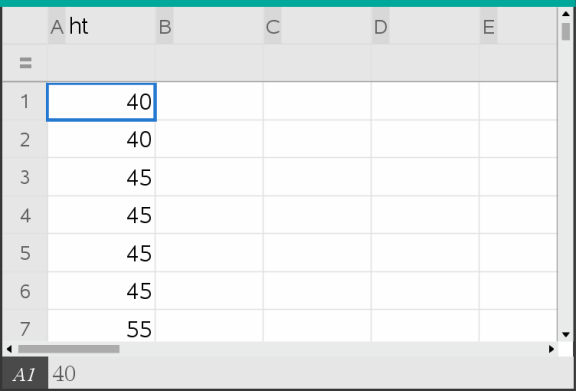
| 2. | Dans une page Données & statistiques, cliquez sur l’axe x ou y, puis sélectionnez votre liste en tant que données à tracer. |
| 3. | Dans le menu Types de tracé, cliquez sur Histogramme. |
Les données forment les rectangles d’un histogramme ; la fréquence est tracée par défaut sur l’axe non sélectionné.
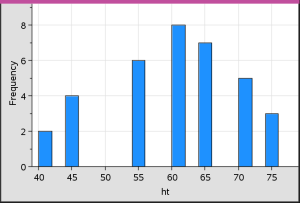
| 4. | Étudiez les données. |
| - | Faites glisser le pointeur de la souris sur un rectangle donné afin d’afficher les informations associées. |
| - | Cliquez sur un rectangle pour le sélectionner. Cliquez de nouveau sur le rectangle pour le désélectionner. |
| - | Faites glisser le côté d’un rectangle pour ajuster sa largeur ainsi que le nombre de rectangles. |
Remarque : Les rectangles ne sont pas réglables lorsqu’il s’agit de tracés de catégories ou de tracés dans lesquels vous sélectionnez des largeurs variables pour les rectangles.
| - | Dans le menu Analyser, cliquez sur Trace, puis appuyez sur ◄ ou ► pour parcourir les rectangles et afficher leurs valeurs. |
Réglage de l’échelle de l’histogramme de données brutes
| 1. | Dans le menu Propriétés du tracé, cliquez sur Propriétés de l’histogramme , puis sélectionnez Échelle de l’histogramme. |
| 2. | Choisissez le format de l’échelle de l’histogramme. |
| - | Fréquence : affiche les données en fonction du nombre de valeurs qui se trouvent à l’intérieur de chaque rectangle. Il s’agit de la représentation de données par défaut. |
| - | Pourcentage : affiche les données dans l’histogramme en fonction du pourcentage de chaque groupe pour tout l’ensemble de données. |
| - | Densité : affiche les données en fonction de la densité de chaque ensemble de données. |
Création d’un histogramme avec des fréquences ou des données récapitulatives
| 1. | Dans une page Tableau & Listes, créez deux listes : l’une contenant les « rectangles », tels que les différentes tailles des personnes d’un groupe (ht), et l’autre contenant les fréquences de ces tailles (fréq). |
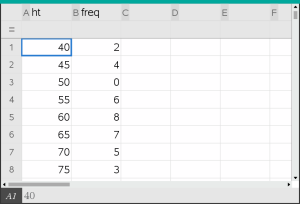
| 2. | Dans une page Données & statistiques, accédez au menu contextuel sur l’axe x, puis cliquez sur Ajouter la variable X avec la liste de synthèse. |
| 3. | Sélectionnez ht comme liste X et fréq comme liste de synthèse. |
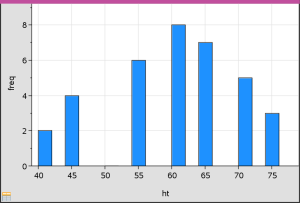
Remarque : Vous devez arranger les données et les rectangles de façon cohérente lorsque vous utilisez les données de synthèse.
Réglage des rectangles de largeur égale
Par défaut, les rectangles sont de largeur égale . Vous pouvez spécifier la largeur ainsi que l’alignement des rectangles de largeur égale.
| 1. | Dans le menu Propriétés du tracé, cliquez sur Propriétés de l’histogramme>Réglage des rectangles , puis sélectionnez Rectangles de largeur égale. |
La boîte de dialogue Paramètres des rectangles de largeur égale s’ouvre.
| 2. | Saisissez des valeurs pour définir la largeur et l’alignement des rectangles. |
| 3. | Cliquez sur OK pour appliquer les modifications et retracer les rectangles. |
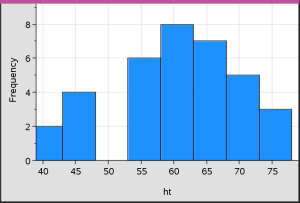
Les données représentées par les rectangles et la valeur saisie pour l’alignement affectent le positionnement des rectangles sur l’échelle
Réglage des rectangles de largeur variable
Vous pouvez définir des rectangles de largeur variable en fonction d’une liste des limites des rectangles.
| 1. | Créez une liste (nommée contenant les valeurs des limites. |
Par exemple, la liste {60,70,100,110} crée des rectangles de 60 à 70, de 70 à 100 et de 100 à 110.
Remarque : Les données doivent être comprises dans les largeurs de rectangle spécifiées. Par exemple, une donnée de 115 se trouvera hors des limites des rectangles de la liste ci-dessous et vous recevrez une erreur de non-correspondance entre les emplacements des données et des rectangles.
| 2. | Dans le menu Propriétés du tracé, cliquez sur Propriétés de l’histogramme>Réglage des rectangles, puis sélectionnez Largeurs variables. |
La boîte de dialogue Paramètres des rectangles de largeur variable s’ouvre.
| 3. | Sélectionnez votre liste de limites en tant que Liste des limites des rectangles. |
| 4. | Cliquez sur OK pour appliquer les modifications et retracer les rectangles. |
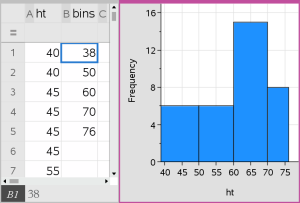
Remarque : Vous ne pouvez pas modifier la largeur des rectangles en faisant glisser leurs limites ; vous devez modifier la liste de limites ou restaurer les rectangles de largeur égale.
Création d’un tracé de probabilité de la loi normale
Un tracé Probabilité de la loi normale affiche un ensemble de données par rapport au quartile correspondant (z) de la distribution de la loi normale standard. Vous pouvez utiliser les tracés Probabilité de la loi normale pour vérifier l’adéquation du modèle normal à vos données.
| 1. | Sélectionnez ou créez les données à utiliser pour un tracé Probabilité de la loi normale. Utilisez une liste déjà nommée de l’application Tableur& listes ou Calculatrice. |
| 2. | Tracez les données en utilisant l’une des méthodes suivantes : |
| - | Créez un diagramme de points non reliés en sélectionnant une colonne et en sélectionnant Graphe rapide. |
| - | Ajoutez un espace de travail Données & statistiques. Cliquez sur la zone Ajouter une variable de l’axe, puis cliquez sur le nom de la liste de données pour tracer la variable. |
| 3. | Dans le menu Type de tracé, cliquez sur Tracé Probabilité de la loi normale. |
Les données sont représentées graphiquement dans l’espace de travail Données & statistiques. Vous pouvez examiner le graphique afin de comparer la variable de la loi normale par rapport au quartile.
| 4. | Étudiez les données représentées par le tracé de probabilité de la loi normale. |
| - | Faites glisser le pointeur de la souris sur un point pour afficher sa valeur. |
| - | Cliquez sur un point de données pour le sélectionner. Cliquez de nouveau dessus pour le désélectionner. |
| - | Cliquez sur plusieurs points de données pour les sélectionner. |
| - | Activez l’outil Trace et appuyez sur ◄ ou ► pour naviguer entre les points de données et afficher les valeurs. |
Création d’un Nuage de points
Un nuage de points permet de présenter graphiquement la relation entre deux ensembles de données. Vous pouvez aussi tracer un nuage de points à l’aide de l’outil Graphique rapide dans l’application Tableur & listes.
| 1. | Dans l’espace de travail Données & statistiques, cliquez sur la zone Ajouter une variable et sélectionnez la variable contenant les données que vous souhaitez voir représenter sur l’un des axes. |
Le tracé de la variable sélectionnée s’affiche sur l’axe.
| 2. | Cliquez sur la zone Ajouter une variable sur l’autre axe et sélectionnez la variable contenant les données que vous souhaitez représenter. |
Les points se déplacent pour représenter les données de la variable sélectionnée.
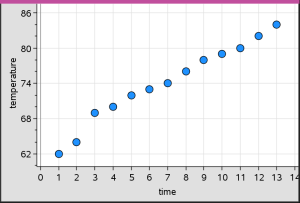
| 3. | Analysez et étudiez les données du tracé. |
| - | Cliquez sur un point pour le sélectionner. |
| - | Faites glisser le pointeur de la souris sur un point afin d’afficher les informations de résumé correspondantes. |
| - | Vous pouvez manipuler les données à l’aide des outils disponibles dans le menu Analyser. Par exemple, sélectionnez l’outil Trace, puis appuyez sur ◄ ou ► pour naviguer entre les zones du tracé. |
| 4. | Facultatif : Pour tracer des listes supplémentaires par rapport à l’axe des-x, cliquez sur l’axe des-y avec le bouton droit de la souris, puis cliquez sur Ajouter une variable. |
Création d’une ligne polygonale
Une ligne polygonale est un nuage de points dans lequel les points sont tracés et reliés par ordre d’apparition dans les deux variables. Comme pour les nuages de points, ces tracés décrivent la relation entre deux ensembles de données
Par convention, la colonne la plus à gauche est représentée sur l’axe des abscisses
| 1. | Créez un nuage de points. Pour plus d’informations, reportez-vous à la section Création d’un nuage de points. |
| 2. | Dans le menu Types de tracé, cliquez sur Ligne polygonale. |
Les points de chaque ensemble de données sont reliés les uns aux autres par une ligne
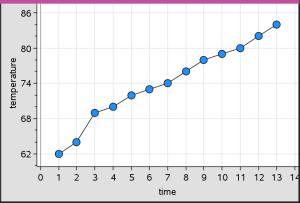
Remarque : Les points sont reliés dans leur ordre d’apparition dans la variable de type liste de l’axe des abscisses. Pour changer leur ordre d’apparition, utilisez l’outil de tri dans l’application Tableur & listes.
| 3. | Analysez et étudiez les données du tracé. |
| - | Faites glisser le pointeur de la souris sur un point afin d’afficher les informations de résumé correspondantes. |
| - | Vous pouvez manipuler les données à l’aide des outils disponibles dans le menu Analyser. Par exemple, choisissez l’outil Trace et appuyez sur les touches fléchées pour naviguer entre les points du tracé et afficher leur valeur. |