Vous pouvez représenter graphiquement des fonctions en les saisissant dans l’application Données & Statistiques. Vous pouvez également représenter graphiquement des fonctions définies dans d’autres applications.
 Représentation graphique de fonctions à l’aide de l’outil Tracer la fonction
Vous pouvez utiliser l’outil Tracer la fonction pour tracer des fonctions dans un espace de travail qui comprend déjà un tracé sur les axes. La fonction Tracer la fonction vous permet de spécifier une fonction et de la représenter graphiquement afin de la comparer à un tracé existant.
Pour utiliser l’outil Tracer la fonction :
| 1. | Créez ou ouvrez une activité qui comprend des variables (à partir de l’application Tableur & listes) tracées dans un espace de travail Données & statistiques. Vérifiez que votre espace de travail contient une graduation d’axe des abscisses et d’axe des ordonnées. |
| 2. | Dans le menu Analyser, cliquez sur Tracer la fonction. |
Un champ de saisie de fonction s’affiche dans l’espace de travail
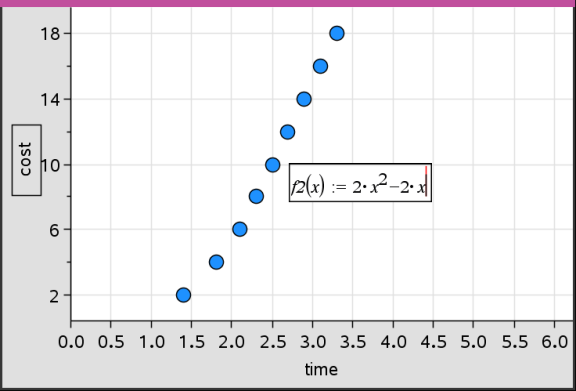
Remarque : Vous pouvez modifier l’expression de la fonction dans le champ de saisie. Cependant, vous ne pouvez ni manipuler, ni déplacer dans l’espace de travail la fonction représentée graphiquement dans Données & statistiques. Pour ce faire, vous devez utiliser l’application Graphiques & géométrie.
| 3. | Tapez la fonction dans le champ de saisie et appuyez sur Entrée (Enter). |
Remarque : Vous pouvez renommer la fonction en saisissant un autre nom à la place de f1(x):.
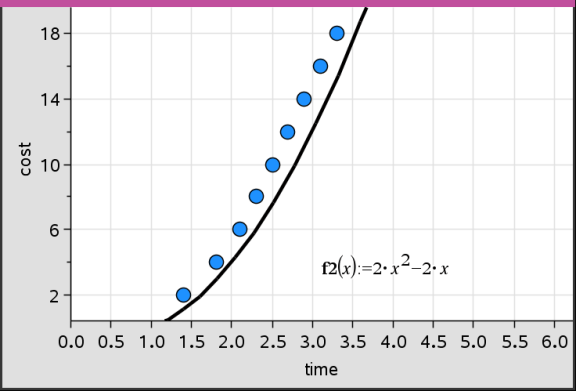
La représentation graphique de la fonction s’affiche dans l’espace de travail et est enregistrée sous la forme d’une variable utilisable dans d’autres applications.
Saisie de fonctions à partir d’autres applications
Vous pouvez saisir une fonction définie comme variable dans une autre application, telle que Tableur & listes, Graphiques & Géométrie ou Calculs.
| 1. | Ajoutez une variable sur chacun des axes. Vous pouvez accéder à toutes les variables définies dans l’application Tableur & listes ou Calculs de votre activité à partir de la liste des variables. |
| 2. | Dans le menu Analyser, cliquez sur Tracer la fonction. |
Un champ de saisie de fonction s’affiche dans l’espace de travail

| 3. | Cliquez sur  dans la barre d’outils dans la barre d’outils |
Unité : Appuyez sur h.
La liste des variables disponibles dans l’activité s’affiche.
| 4. | Cliquez sur la variable contenant la fonction que vous souhaitez représenter. |
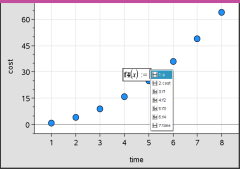
Dans l’exemple ci-dessous, la variable a contient la fonction f(x)=x2.
| 5. | Appuyez sur Entrée. |
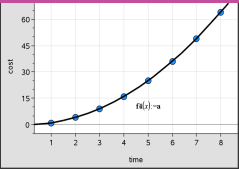
Le tracé de la fonction s’affiche dans l’espace de travail.
Modification d’une fonction
Vous pouvez modifier l’équation d’une fonction et la mettre à jour dans l’espace de travail.
| 1. | Pour modifier l’équation d’une fonction, double-cliquez sur l’équation, puis effectuez les modifications selon les besoins. |
| 2. | Appuyez sur Entrée une fois que vos avez terminé les modifications et que les mises à jour s’affichent dans l’espace de travail. |
Utilisation des fonctions de Données & statistiques dans d’autres applications
Les fonctions Données & statistiques sont stockées sous forme de variables. Elles peuvent être utilisées dans d’autres applications, comme n’importe quelle autre variable. Tous les types de fonction sont pris en charge.
Remarque : le numéro des fonctions augmente et utilise le prochain numéro disponible. Si vous avez défini f1(x) et f2(x) dans l’application Graphiques & Géométrie, la première fonction que vous créerez dans Données & statistiques est f3(x).
Utilisation de la fonction Afficher la fonction Normale DdP
Vous pouvez comparer les données représentées dans l’espace de travail Données & statistiques à la fonction de densité de probabilité de la loi normale. L’outil superpose à l’histogramme la fonction de densité de probabilité de la loi normale de moyenne et d’écart-type correspondants aux données.
Pour afficher la fonction de densité de probabilité de la loi normale pour les données tracées :
| 1. | Ajoutez une variable sur l’axe des x. |
| 2. | Dans le menu Types de tracé, cliquez sur Histogramme. |
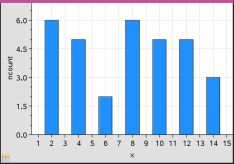
Remarque : la fonction Afficher la fonction Normale DdP est disponible uniquement lorsque histogramme est le type de tracé sélectionné.
| 3. | Dans le menu Analyser, cliquez sur Afficher la fonction Normale DdP. |
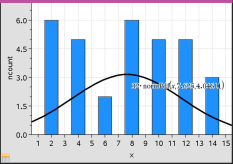
La fonction Normale DdP pour le graphique s’affiche dans l’espace de travail L’expression utilisée pour calculer la fonction DdP s’affiche lorsqu’elle est sélectionnée
Pour supprimer la DdP, cliquez sur Masquer la fonction Normale DdP dans le menu Analyser.
Utilisation de la fonction Ombre sous la fonction
Utilisez la fonction Ombre sous la fonction pour trouver l’aire de la région sélectionnée sous la courbe représentative d’une fonction dans l’espace de travail.
| 1. | Sélectionnez la représentation graphique d’une fonction tracée dans l’espace de travail Données & statistiques. Par exemple, sélectionnez la représentation graphique d’une précédente fonction Normale DdP. |
| 2. | Dans le menu Analyser, cliquez sur Ombre sous la fonction. |
Le pointeur se transforme en trait vertical pointillé et la limite +/- ˆ s’affiche lorsque vous positionnez le pointeur de la souris à proximité de la limite gauche ou droite. Vous pouvez cliquer lorsqueˆ s’affiche pour définir la limite correspondante.
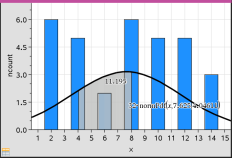
| 3. | Sélectionnez un point sur la courbe et cliquez pour indiquer le point de départ de l’ombre sous la fonction. La direction dans laquelle vous vous déplacez ensuite détermine si l’ombre est appliquée à gauche, à droite ou au centre de la courbe. |
| 4. | Sélectionnez un point sur la courbe et cliquez pour indiquer la fin de la limite de la région ombrée. L’application d’une ombre à une région sous la fonction est basée sur les points que vous sélectionnez. |
Vous pouvez utiliser la fonction Ombre sous la fonction de plusieurs façons, comme indiqué ci-dessous
| • | Sélectionnez la région pour afficher les valeurs des points de la zone ombrée. |
| • | Pour supprimer l’ombre, cliquez avec le bouton droit ou utilisez la combinaison Ctrl-clic sur la zone ombrée et sélectionnez Supprimer la zone ombrée. |
| • | Utilisez la fonction Tracer la valeur pour définir la limite sur un nombre précis. Lorsqu’une limite de la région ombrée est définie au niveau d’une valeur représentée, vous pouvez modifier cette valeur pour mettre à jour l’ombre appliquée. |
| • | Pour modifier une région ombrée, cliquez sur le point de départ ou de fin de l’ombre et faites-le glisser. |