 Utilisation des couleurs
Tous les points utilisés pour représenter une variable s’affichent dans la même couleur afin de les distinguer de ceux des autres variables. Les données tracées par catégorie et les tracés scindés s’affichent automatiquement dans des couleurs différentes pour vous aider à distinguer les données.
Si vous souhaitez mettre en évidence certaines parties de votre travail, vous avez la possibilité de changer la couleur par défaut des points d’une variable.
| • | Appliquez des couleurs de remplissage (une ombre par exemple) ou modifiez la couleur des points de données d’une variable. |
| • | Appliquez une couleur aux courbes représentées (comme les courbes de régression) ou les droites mobiles. |
Insertion d’une image d’arrière-plan
Lorsque vous utilisez la version pour ordinateur du logiciel, vous pouvez insérer une image en arrière-plan dans une page Données & statistiques. Le format du fichier de l’image doit être .bmp, .jpg, ou .png.
| 1. | Dans le menu Insertion, cliquez sur Image. |
| 2. | Naviguez jusqu’à l’image que vous souhaitez insérer. |
| 3. | Sélectionnez-la puis cliquez sur Ouvrir. |
L’image est insérée en arrière-plan.
Pour plus d’informations, reportez-vous au chapitre Utilisation des images.
Utilisation du texte
L’ outil Insérer du texte vous permet de saisir un texte fournissant des informations détaillées relatives aux tracés présents dans l’espace de travail.
| 4. | Dans le menu Actions, cliquez sur Insérer du texte. |
Une zone de texte s’affiche.
| 5. | Tapez les notes ou les descriptions voulues dans ce champ. |
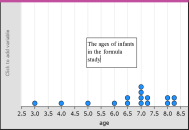
| 6. | Personnalisez le texte en fonction de vos besoins. |
| • | Placez le pointeur de la souris sur le bord du champ de texte et faites glisser celui-ci pour modifier sa largeur ou sa hauteur. |
| • | Cliquez sur le champ de texte pour le sélectionner afin de le placer à côté des objets auxquels le texte se rapporte. |
| • | Utilisez les flèches qui se trouvent sur les bords supérieur et inférieur d’un champ afin de visualiser la suite du texte qu’il contient. |
| • | Cliquez hors du champ de saisie de texte pour quitter l’outil Texte. |
| • | Pour masquer le texte, cliquez sur le menu Actions, puis sur Masquer le texte. |
| • | Modifiez la couleur du texte. |