Vous pouvez manipuler et explorer les données tracées.
 Déplacement des points ou des rectangles de données
| 1. | Cliquez sur le rectangle ou le point désiré sans relâcher le bouton. |
Le pointeur se transforme en main ouverte ÷.
| 2. | Faites glisser la barre ou le point à l’endroit désiré et relâchez le bouton. Le fait de déplacer le point change les valeurs de x et y. |
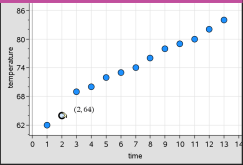
Si vous travaillez avec des données dans l’application Tableur & listes, les données correspondant à la barre ou au point d’origine sont automatiquement actualisées dans la/les colonne(s) de Tableur & listes d’origine, et ce, au fur et à mesure que vous déplacez le point ou la barre.
Vous pouvez également déplacer des rectangles ou des points en modifiant leurs valeurs dans l’application Tableur & listes ou Calculs. Les données sont mises à jour automatiquement dans le graphique.
Déplacement de plusieurs points
| 1. | Placez le curseur au-dessus de chaque point de données que vous souhaitez sélectionner. Lorsque le curseur se transforme en main ouverte ÷, cliquez pour ajouter le point à la sélection. |
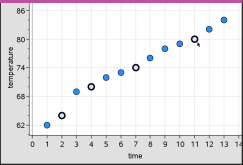
Vous pouvez également faire glisser un rectangle de sélection autour des points pour les sélectionner.
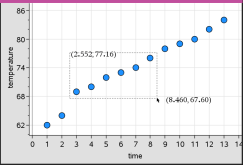
| 2. | Faire glisser un des points sélectionnés pour tous les bouger en bloc. |
Remarque : Lorsqu’une liste a été définie dans Tableur & listes sous la forme d’une formule, le mouvement des points est limité aux positions vérifiant la formule.
Trier les catégories représentées
Vous pouvez trier les catégories tracées par ordre de la liste, par ordre des valeurs ou par ordre alphabétique selon le nom de la catégorie.
| 1. | Cliquez dans l’espace de travail qui contient les données tracées. |
| 2. | Dans le menu Actions, cliquez sur Trier, puis cliquez sur le type de tri. |
|
|
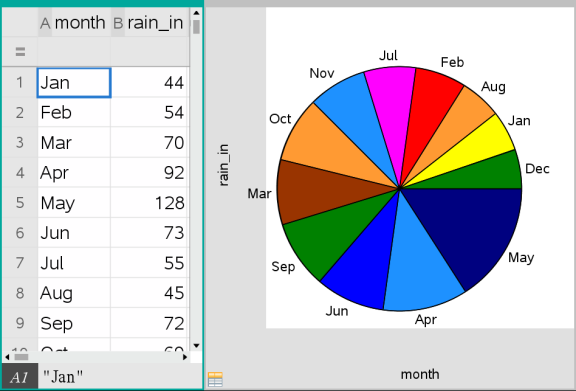
Remarque : vous pouvez personnaliser l’ordre des catégories en cliquant sur un nom et en le faisant glisser.
Tracés de valeurs
Vous pouvez tracer une valeur sur un point existant. Elle s’affiche sous forme d’une droite verticale dans l’espace de travail.
| 1. | Dans le menu Analyser, cliquez sur Tracer la valeur. |
Un champ de texte contenant une expression par défaut s’affiche dans l’espace de travail.
|
|
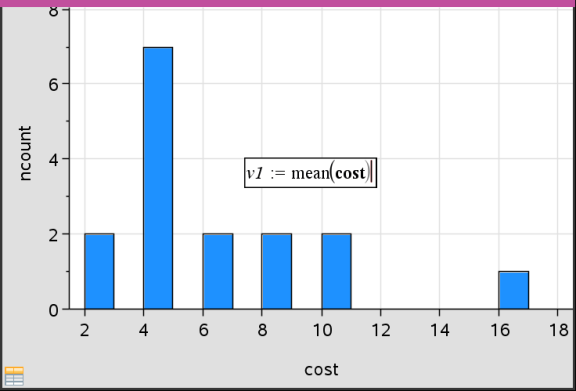
| 2. | Indiquez la valeur que vous souhaitez représenter, puis appuyez sur Entrée (Enter). Dans cet exemple, la valeur est v1:= mean(cost) |
Une droite est représentée au niveau de la valeur, perpendiculaire à l’axe Si plusieurs tracés sont affichés dans l’espace de travail, un segment associé à la valeur s’affiche pour chaque tracé.
Remarque : si vous utilisez une table de fréquences pour générer un histogramme, insérez une référence à la liste des fréquences dans votre expression. Par exemple, saisissez l’expression "v1:= mean(List, FreqList)" dans la zone de saisie de la valeur à tracer.
| 3. | Cliquez sur la droite pour afficher la valeur. |
Remarque : double-cliquez sur la valeur pour modifier l’expression associée.
|
|
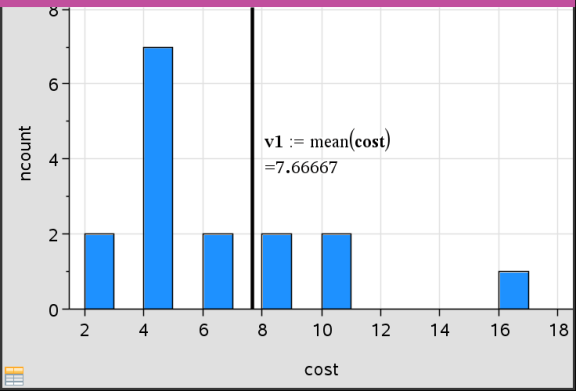
Vous pouvez utiliser l’outil Tracer la valeur pour représenter un nombre ou toute expression dont l’évaluation donne un nombre. Si la valeur dépend des données, par exemple la moyenne, lorsque vous déplacez un point ou apportez une modification dans l’application Tableur & listes, la droite est actualisée afin de reproduire le changement, ce qui permet d’observer l’influence des points dans les calculs.
Suppression d’un tracé de valeur
| 1. | Sélectionnez la droite représentant la valeur. |
| 2. | Dans le menu Actions, cliquez sur Supprimer le tracé de valeur. |
Changement du type de tracé
Vous pouvez modifier le type de tracé,pour afficher différentes représentations de données.
| ▶ | Cliquez sur un nouveau type de tracé dans le menu Type de tracé. Seuls les types de tracé pris en charge sont disponibles. Par exemple, seuls les types de tracé à une variable sont disponibles lorsqu’une seule variable est représentée sur un axe. |
Les données sont représentées sous le nouveau format
Remarque : les options ne sont pas disponibles dans le menu si les données tracées ne peuvent pas être représentées par le type de tracé. Par exemple, si un nuage de points est affiché dans l’espace de travail, vous ne pouvez pas créer de boîte à moustaches avant d’avoir préalablement supprimé la variable de l’axe y.
Mise à l’échelle d’un graphique
Vous pouvez modifier l’échelle des axes à l’aide des fonctions Translation et Homothétie : Le pointeur change afin d’indiquer si la translation (ö) ou l’homothétie (ô) est disponible dans certaines zones des axes.
Translation
Une translation fait glisser un ensemble d’axes sur une distance fixe dans une direction donnée. Les axes d’origine conservent leur forme et leur taille.
| 1. | Placez le pointeur sur une marque de graduation ou un libellé au niveau du second tiers de l’axe. Le pointeur se transforme en ö. |
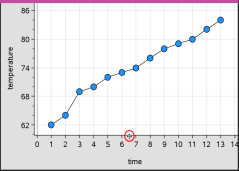
| 2. | Cliquez pour saisir. Le pointeur se transforme en main de préhension ù. Faites glisser jusqu’à l’emplacement désiré et relâchez. |
Homothétie
L’homothétie conserve la forme des axes, mais réduit ou agrandit la taille de ces derniers.
| 1. | Placez le pointeur sur une marque de graduation ou un libellé au niveau de l’extrémité de l’axe Le pointeur se transforme en ó sur l’axe des ordonnées ou en ô sur l’axe des abscisses. |
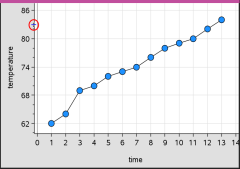
| 2. | Cliquez pour saisir. Le pointeur se transforme en main ouverte ÷. Faites glisser jusqu’à l’emplacement désiré et relâchez. |
Ajout d’une droite mobile
Vous pouvez ajouter une droite mobile sur un tracé. Le déplacement et la rotation de la droite sur l’espace de travail modifient la fonction qui la décrit.
| ▶ | Dans le menu Analyser, cliquez sur Ajouter une droite mobile. |
La droite mobile s’affiche avec une étiquette indiquant son équation. Dans cet exemple, l’application Données & statistiques enregistre l’expression de la droite mobile dans la variable m1.
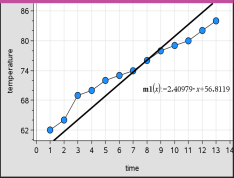
Rotation d’une droite mobile
| 1. | Cliquez et saisissez l’une des extrémités de la droite. |
Le pointeur se transforme en é.
| 2. | Faites glisser le pointeur pour faire pivoter la droite et modifier son inclinaison. |
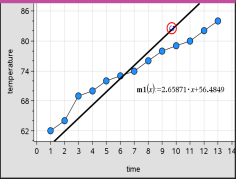
La fonction m1(x) est mise à jour en fonction des modifications de la position de la droite mobile.
Modification de l’intersection avec l’axe des ordonnées
| 1. | Cliquez au centre de la droite mobile. |
Le pointeur se transforme en ö.
| 2. | Faites glisser le curseur pour modifier l’intersection avec l’axe des ordonnées. |
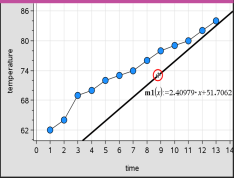
Le chiffre situé à l’extrémité de l’équation est modifié afin de refléter la modification de l’intersection avec l’axe des ordonnées.
Remarque : la droite mobile est enregistrée en tant que fonction pouvant être utilisée pour la prédiction dans l’application Calculs.
Verrouillage à l’origine
Vous pouvez verrouiller la droite mobile afin qu’elle passe par l’origine.
| ▶ | Dans le menu Analyser, cliquez sur Verrouiller à l’origine. |
Vous pouvez déverrouiller l’intersection avec l’axe des ordonnées en sélectionnant Déverrouiller la droite mobile dans le menu Analyser.
Tracé d’une droite mobile
Vous pouvez tracer une droite mobile pour prévoir et analyser des données.
| 1. | Cliquez sur la droite. |
Le pointeur se transforme.
| 2. | Dans le menu Analyser, cliquez sur Trace pour activer le mode Trace pour la droite. Les opérations de rotation de droite ne sont pas prises en charge en mode Trace. |
| 3. | Appuyez sur ◄ ou ► (touche fléchée gauche ou droite) pour tracer la droite mobile. |
Si les variables représentées changent, les points du graphique et la droite sont automatiquement actualisés.
Affichage d’une droite de régression
Vous pouvez afficher une droite de régression lorsque votre espace de travail comporte un nuage de points ou une ligne polygonale. L’étude de la droite de régression peut vous permettre de comprendre la relation entre deux variables.
| 1. | Avec un nuage de points ou une ligne polygonale correspondant à deux variables dans l’espace de travail, cliquez sur le menu Analyser, sélectionnez Régression et consultez la liste des régressions. |
| 2. | Cliquez sur le type de courbe de régression à afficher. Par exemple, sélectionnez Afficher droite (mx+b) pour tracer une droite de régression semblable à l’exemple suivant. |
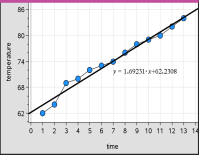
Lorsque la courbe de régression est sélectionnée, l’expression de la courbe s’affiche.
Affichage des carrés résiduels
Vous pouvez afficher des carrés résiduels sur un tracé. Les carrés résiduels peuvent permettre de vérifier l’adéquation du modèle utilisé pour vos données.
Remarque : cet outil n’est accessible que lorsqu’une droite mobile ou une droite de régression est présente dans l’espace de travail
| ▶ | Dans le menu Analyser, cliquez sur Valeurs résiduelles > Afficher les carrés résiduels. |
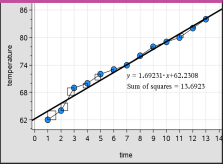
La somme des carrés est mise à jour à mesure que la droite ou les données sont modifiées.
Affichage du tracé des résidus
Vous pouvez afficher un tracé des résidus afin de déterminer dans quelle mesure une droite ajuste les données. Pour que l’option Afficher le tracé des résidus soit disponible, l’espace de travail doit comprendre un nuage de points et une ou plusieurs droites mobiles, courbes de régression ou fonctions.
| ▶ | Avec un nuage de points, une droite de régression et/ou une droite mobile dans l’espace de travail, cliquez sur le menu Analyser, puis cliquez sur Afficher le tracé des résidus > Valeurs résiduelles. |
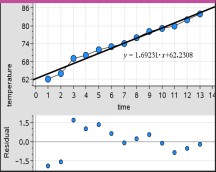
Remarques :
| • | Si plusieurs courbes de régression, fonctions et droites mobiles sont déjà tracées, vous pouvez les sélectionner individuellement pour afficher le tracé des résidus correspondant. |
| • | Cliquez sur un point du tracé des résidus et maintenez le bouton enfoncé pour afficher les valeurs résiduelles. |
| • | Le tracé des résidus de la régression ou de la fonction sélectionnée s’affiche dans l’espace de travail. |
| • | À des fins de cohérence lors de la comparaison des ensembles de données, les tracés des résidus ne sont pas mis à l’échelle lorsque vous passez d’une fonction ou d’une régression à une autre. |
| • | Avant d’afficher un tracé des résidus, sélectionnez une fonction ou une courbe de régression. Si aucune fonction ou courbe de régression n’est sélectionnée alors que plusieurs sont disponibles, l’application Données & statistiques sélectionne arbitrairement la fonction ou la courbe de régression pour l’affichage du tracé des résidus. |
| • | Vous pouvez ajuster les axes en cliquant dessus, puis en les faisant glisser. |
Suppression d’un tracé des résidus
| ▶ | Avec un nuage de points, une droite de régression et/ou une droite mobile dans l’espace de travail, cliquez sur le menu Analyser, puis cliquez sur Masquer le tracé des résidus. |