L’application Données & statistiques vous permet de consulter et de visualiser des données et représenter graphiquement des statistiques inférentielles. L’application Tableur & listes peut être utilisée avec l’application Données & statistiques. Les outils Résumé graphique et Graphe rapide de l’application Tableur & listes ajoutent automatiquement une application Données & statistiques pour afficher les tracés. Les listes créées dans une activité (à l’aide des applications Tableur & listes ou Calculs) sont accessibles en tant que variable dans toutes les applications TINspire™ de cette activité.
 Modifier les paramètres de l’application Données & statistiques
| 1. | Dans le menu Paramètres, sélectionnez Paramètres. |
| 2. | Sélectionnez les paramètres que vous souhaitez utiliser. |
| • | Afficher chiffres. Permet de sélectionner le format d’affichage des étiquettes numériques dans le classeur courant. Sélectionnez Auto pour appliquer automatiquement le paramètre indiqué dans la boîte de dialogue Réglages du classeur. |
| • | Diagnostics. Affiche la valeur de r2 ou R2 (le cas échéant) dans certaines équations de régression. |
| - | r2 s’affiche pour les régressions linéaires (mx+b), linéaires (a+bx), puissance, exponentielles et logarithmiques. |
| - | R2 s’affiche pour les régressions quadratiques, cubiques et quartiques. |
Utilisation du tracé à points non reliés par défaut
L’application Données & statistiques représente les données de type numérique et chaîne de caractères (catégories) associées à des variables. Lorsque vous ajoutez une application Données & statistiques à une activité qui comporte des listes, un tracé à points non reliés par défaut s’affiche dans l’espace de travail.
Le tracé à points non reliés par défaut est semblable à une pile de cartes contenant chacune des informations et étalées sur une table de façon aléatoire. Vous pouvez cliquer sur un point pour voir les informations qui se trouvent sur cette «°carte°». Vous pouvez déplacer un point pour « regrouper » les « cartes » selon la variable de titre.
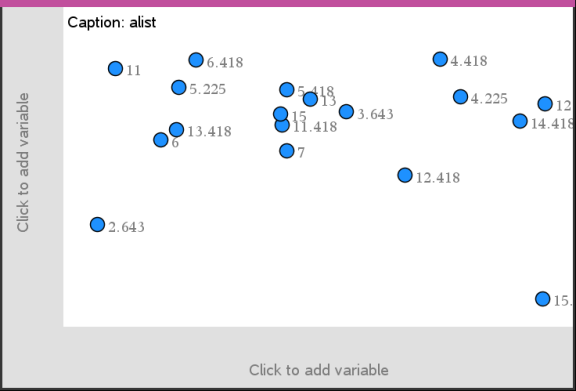
| ▶ | Cliquez sur le nom de la variable affiché aprèsTitre pour utiliser le tracé à points non reliés. |
| - | Sélectionnez <None> pour supprimer le tracé à points non reliés par défaut. |
| - | Sélectionnez le nom d’une variable que vous souhaitez utiliser à la place de celle du tracé à points non reliés par défaut. |
| - | Faites glisser le pointeur de la souris sur les points afin d’afficher les informations de résumé correspondantes. |
| - | Vous pouvez déplacer des points vers un axe en les faisant glisser pour observer leur regroupement. |
| - | Activez l’outil Trace et appuyez sur ◄ ou ► pour naviguer entre les points. |
Lorsque vous ajoutez une variable sur l’un des axes, le tracé correspondant à celle-ci remplace celui à points non reliés par défaut. Pour afficher de nouveau le tracé par défaut, il vous suffit de supprimer la variable que vous avez représentée sur chaque axe.
Utilisation du menu contextuel
Le menu contextuel vous permet d’accéder aux outils que vous utilisez le plus souvent avec l’objet sélectionné. Les options affichées dans ce menu peuvent varier suivant l’objet actif et la tâche que vous exécutez.
| ▶ | Pour ouvrir le menu contextuel associé à un objet. |
Windows® : Cliquez avec le bouton droit de la souris sur l’objet.
Mac® : Maintenez la touche “ enfoncée et cliquez sur l’objet.
Unité : Pointez sur l’objet, puis appuyez sur / b.
Le menu contextuel comprend l’option Couleur. Vous pouvez utiliser l’option Couleur pour choisir la couleur des données.
Les autres options appropriées pour les différents tracés s’affichent également dans le menu contextuel.
Sélection de données et affichage des informations de résumé
Lorsque vous faites glisser la souris sur une partie d’un tracé, l’application Données & statistiques affiche un résumé statistique des données associées.
| 2. | Cliquez pour sélectionner une représentation des données dans un tracé. |
Le contour des points de données apparaît en gras pour indiquer la sélection. Vous pouvez cliquer sur un point une deuxième fois pour le désélectionner ou cliquer sur des points supplémentaires pour les ajouter à la sélection.
Tracés de variables
Pour effectuer le tracé de variables, commencez par ouvrir une activité dans laquelle figure une application Données & statistiques, ainsi que des listes créées dans l’application Tableur & listes ou Calculs.
| 1. | Cliquez sur la zone Ajouter une variable qui se trouve près du centre d’un axe. |
Si aucune variable n’est représentée graphiquement sur l’axe, l’info-bulle Cliquer ou appuyer sur Entrée pour ajouter une variable s’affiche.
| 2. | Cliquez sur l’info-bulle Cliquer ou appuyer sur Entrée pour ajouter une variable. |
La liste affiche le nom des variables disponibles.

| 3. | Cliquez sur le nom de la variable que vous souhaitez représenter graphiquement. |
Remarque : par convention, la variable indépendante est affichée sur l’axe des abscisses.
Le tracé par défaut d’une seule variable est un diagramme à points non reliés. Les points du tracé par défaut sont repositionnés de façon à représenter les éléments de la variable sélectionnée dans un diagramme à points non reliés.
| 4. | (Facultatif) Cliquez sur la zone Ajouter une variable qui se trouve au centre de l’autre axe pour représenter graphiquement une deuxième variable. |
Le tracé par défaut pour deux variables est un nuage de points. Les points du tracé sont placés de façon à représenter les éléments des deux variables sous la forme d’un nuage de points.
| 5. | (Facultatif) Répétez les étapes 1 à 3 pour choisir d’autres variables et les tracer sur l’axe vertical. |
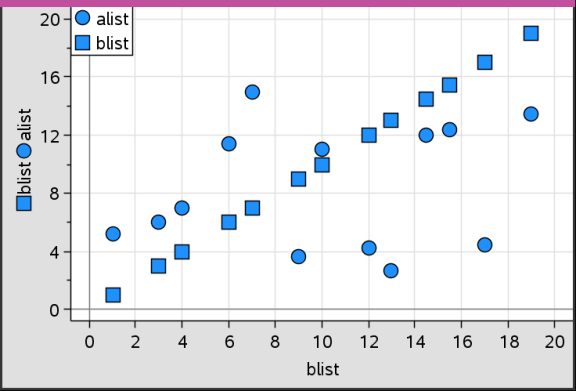
Le nom de chaque variable que vous ajoutez est reporté dans le libellé de l’axe. L’aspect par défaut des points change pour vous permettre de distinguer les données et une légende s’affiche pour faciliter l’identification des tracés.
| 6. | Modifiez, analysez ou étudiez les données représentées. |
| - | Supprimez ou modifiez la variable sur un axe en cliquant de nouveau sur la zone Ajouter une variable. |
| - | Affichez les données représentées dans un autre type de tracé pris en charge en sélectionnant un outil dans le menu Types de tracé. |
| - | Choisissez l’outil Trace dans le menu Analyser et appuyez sur ◄ ou ► pour naviguer parmi les différents points de données du tracé. |
| - | Les listes que vous représentez sous la forme de variables peuvent comprendre des cases incomplètes ou manquantes. Une case correspond aux données contenues dans une ligne de cellules dans l’application Tableur & listes. L’application Tableur & listes affiche les blancs sous forme de trait de soulignement (« _ ») et l’application Données & statistiques ne trace aucun point de données pour une cellule vide. |
Manipulation des données de représentation graphique
Vous pouvez manipuler les points de données sur l’espace de travail de l’application Données & statistiques pour étudier leur effet. Par exemple, vous pouvez explorer la manière dont un groupe spécifique de valeurs affecte la médiane.
Vous pouvez déplacer un point de données uniquement dans les directions autorisées par sa définition. Si une liste est définie avec une formule dans l’application Tableur & listes, il se peut que les points dans Données & statistiques ne bougent pas, en raison de restrictions de la formule. Par exemple, un point qui représente le résultat de y=x ne peut bouger que le long d’une droite.
Vous ne pouvez pas déplacer les points qui représentent des données dans une variable verrouillée ou des données qui représentent une valeur catégorielle.
| 1. | Dans l’espace de travail de l’application Données & statistiques, cliquez sur la représentation d’une donnée, comme un rectangle d’histogramme ou une moustache de boîte à moustaches, qui n’est ni verrouillée ni restreinte par une formule. |
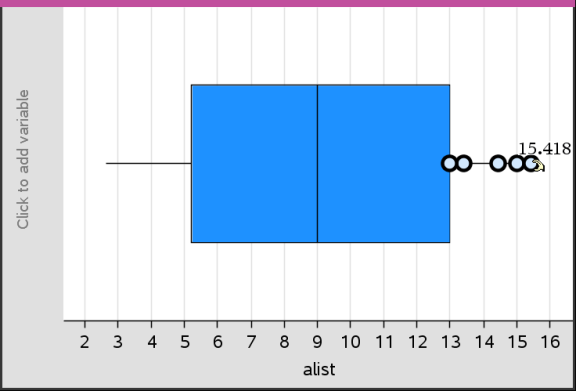
Le pointeur se transforme alors en main ouverte pour indiquer que la donnée peut être déplacée.
| 2. | Faites glisser la sélection pour étudier l’impact des différentes valeurs du point sur le tracé. |
Unité : Appuyez sur / a pour saisir, puis balayez ou utilisez les touches fléchées pour faire glisser.
Lors du glisser-déplacer, la valeur modifiée s’affiche dans l’espace de travail.