Creación de figuras geométricas
La herramienta de Figuras le permite explorar círculos, polígonos, cónicas y otros objetos geométricos.
Al crear una figura, la imagen de una herramienta aparece en el área de trabajo (por ejemplo,  ). Para cancelar la figura, presione . Para activar el etiquetado automático de ciertos objetos, consulte Lo que usted debe saber, en este capítulo.
 Cómo crear un círculo
|
1.
|
En el menú , seleccione . (En la aplicación Gráficos, haga clic en ). |
|
2.
|
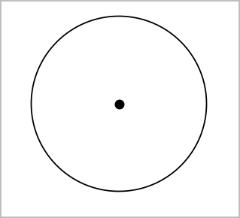
Haga clic en una ubicación o en un punto para colocar el punto central del círculo. |
|
3.
|
Haga clic en una ubicación o en un punto para establecer el radio y completar el círculo. |
|
4.
|
Para cambiar la dimensión del círculo, arrastre su circunferencia. Para moverlo, arrastre su punto central. |
Cómo crear un triángulo
Nota: Para asegurarse de que la suma de los ángulos de un triángulo sea igual a 180° o 200 gradianes, puede forzar los ángulos a enteros en la vista de Geometría. Consulte Lo que usted debe saber, en este capítulo.
|
1.
|
En el menú , seleccione . (En la aplicación Gráficos, haga clic en ). |
|
2.
|
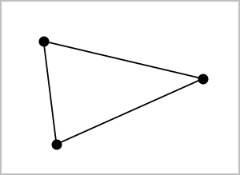
Haga clic en tres ubicaciones para establecer los vértices del triángulo. |
|
3.
|
Para manipular la forma de un triángulo, arrastre cualquier punto. Para moverlo, arrastre cualquier lado. |
Cómo crear un rectángulo.
|
1.
|
En el menú , seleccione . (En la aplicación de Gráficos, haga clic en ). |
|
2.
|
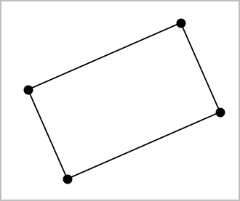
Haga clic en una ubicación o en un punto para establecer la primera esquina del rectángulo. |
|
3.
|
Haga clic en la ubicación para la segunda esquina. |
Se muestra un lado del rectángulo.
|
4.
|
Haga clic para establecer la distancia al lado opuesto y completar el rectángulo. |
|
5.
|
Para girar el rectángulo, arrastre uno de los dos primeros puntos. Para expandirlo, arrastre uno de los dos últimos puntos. Para moverlo, arrastre cualquier lado. |
Cómo crear un polígono
|
1.
|
En el menú , seleccione . (En la aplicación de Gráficos, haga clic en ). |
|
2.
|
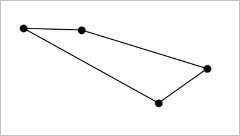
Haga clic en una ubicación o en un punto para establecer el primer vértice del polígono. |
|
3.
|
Haga clic para establecer cada uno de los vértices restantes. |
|
4.
|
Para completar el polígono, haga clic en el primer vértice. |
|
5.
|
Para manipular la forma del polígono, arrastre cualquier vértice. Para moverlo, arrastre cualquier lado. |
Cómo crear un polígono regular
|
1.
|
En el menú , seleccione . (En la aplicación de Gráficos, haga clic en ). |
|
2.
|
Haga clic sólo una vez en el área de trabajo para establecer el punto central. |
|
3.
|
Haga clic en una segunda ubicación para establecer el primer vértice y el radio. |
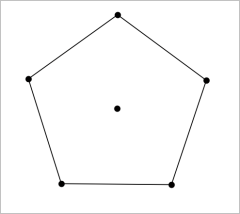
Se forma un polígono regular de 16 lados. La cantidad de lados se muestra entre corchetes, por ejemplo, {16}.
|
4.
|
Arrastre cualquier vértice en movimiento circular para configurar la cantidad de lados. |
|
-
|
Arrastre en sentido horario para disminuir la cantidad de lados. |
|
-
|
Arrastre en sentido antihorario para añadir diagonales. |
|
5.
|
Para redimensionar o rotar un polígono regular, arrastre cualquiera de sus puntos. Para moverlo, arrastre cualquier lado. |
Cómo crear una elipse
|
1.
|
En el menú , seleccione . (En la aplicación de Gráficos, haga clic en ). |
|
2.
|
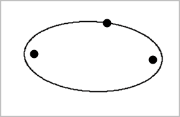
Haga clic en dos ubicaciones o puntos para establecer los focos. |
|
3.
|
Haga clic para establecer un punto en la elipse y completar la figura. |
|
4.
|
Para manipular la forma de una elipse, arrastre cualquiera de sus tres puntos de definición. Para moverlo, arrastre su perímetro. |
Cómo crear una parábola (desde el foco y el vértice)
|
1.
|
En el menú , seleccione . (En la aplicación Gráficos, haga clic en ). |
|
2.
|
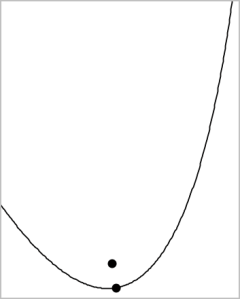
Haga clic en una ubicación para establecer el foco. |
|
3.
|
Haga clic en una ubicación para establecer el vértice y completar la parábola. |
|
4.
|
Para manipular la forma de una parábola, arrastre su foco o vértice. Para moverlo, arrástrelo desde cualquier otro punto. |
Cómo crear una parábola (desde el foco y la directriz)
|
1.
|
Cree una línea que será la directriz. |
|
2.
|
En el menú , seleccione . (En la aplicación Gráficos, haga clic en ). |
|
3.
|
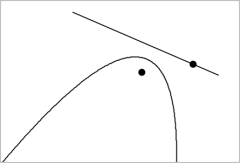
Haga clic en una ubicación para establecer el foco. |
|
4.
|
Haga clic en la línea para establecerla como la directriz. |
|
5.
|
Para manipular una parábola, gire o mueva la directriz o arrastre su foco. Para moverla, seleccione la directriz y el foco y luego arrastre cualquiera de ellos. |
Cómo crear una hipérbola
|
1.
|
En el menú , seleccione . (En la aplicación de Gráficos, haga clic en ). |
|
2.
|
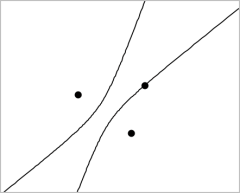
Haga clic en dos ubicaciones para establecer los focos. |
|
3.
|
Haga clic en una tercera ubicación para completar la hipérbola. |
|
4.
|
Para manipular la figura de una hipérbola, arrastre cualquiera de sus tres puntos de definición. Para moverla, arrástrela desde cualquier otro lugar de la figura. |
Cómo crear una cónica de cinco puntos
|
1.
|
En el menú , seleccione . (En la aplicación de Gráficos, haga clic en ). |
|
2.
|
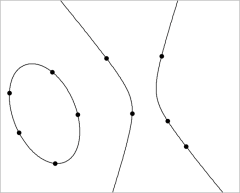
Haga clic en cinco ubicaciones para establecer los cinco puntos de la figura. |
Según el patrón de los puntos, la cónica puede ser una hipérbola o una elipse.
|
3.
|
Para manipular la forma de una cónica, arrastre cualquiera de sus cinco puntos de definición. Para moverla, arrástrela desde cualquier otro lugar de la forma. |