Aufrufen des Prüfungsmodus durch Auswahl von Einschränkungen
Hinweis: Dies gilt für TI-Nspire™ CX und TI-Nspire™ CX II Handhelds, sofern nicht anders angegeben.
Starten Sie das Handheld
|
1.
|
Stellen Sie sicher, dass das Handheld ausgeschaltet ist. |
|
2.
|
Sie die Tasten d c gedrückt. |
Lassen Sie die Tasten nicht los, bevor der Prüfungsmodus-Bildschirm angezeigt wird.
Winkeleinstellung auswählen
|
1.
|
Drücken Sie ggf. e, um das Menü „Winkeleinstellung“ zu markieren. |
|
2.
|
Drücken Sie ►, um die Liste der Winkeleinheiten anzuzeigen. Verfügbare Einheiten sind Grad und Radiant. |
|
3.
|
Drücken Sie ▲ oder ▼, um die gewünschte Winkeleinheit zu markieren, und wählen Sie sie anschließend mit · aus. |
Wählen Sie einen CAS-Modus (nur TI-Nspire™ CX II CAS)
|
1.
|
Drücken Sie ggf. e, um das Menü „CAS-Modus“ zu markieren. |
|
2.
|
Drücken Sie ►, um die Liste der CAS-Modi anzuzeigen. Folgende Modi sind verfügbar: „Ein“, „Exakt arithmetisch“ und „Aus“. |
Durch Auswahl von „Ein“ werden CAS-Funktionen und Symbolmanipulation aktiviert. Durch Auswahl von „Exakt arithmetisch“ werden exakte Ergebnisse als Brüche p und Wurzeln‡ dargestellt. Durch Auswahl von „Aus“ werden CAS und exakte Ergebnisse deaktiviert.
|
3.
|
Drücken Sie ▲ oder ▼, um den gewünschten Modus zu markieren, und wählen Sie ihn anschließend mit · aus. |
Wählen Sie einen genauen arithmetischen Modus (nur TI-Nspire™ CX II-T)
|
1.
|
Drücken Sie e, bis das Menü für den Modus „Exakt arithmetisch“ markiert ist. |
|
2.
|
Drücken Sie ►, um die Liste der Modi für „Exakt arithmetisch“ anzuzeigen. Folgende Modi sind verfügbar: „Aus“ und „Ein“. |
Durch Auswahl von „An“ werden exakte Ergebnisse als Brüche p und Wurzeln‡ aktiviert. Durch Auswahl von „Aus“ werden exakte Ergebnisse deaktiviert.
|
3.
|
Drücken Sie ▲ oder ▼, um den gewünschten Modus zu markieren, und wählen Sie ihn anschließend mit · aus. |
Einschränkungen auswählen oder löschen
Hinweis: Je nach Version des Handheld-Betriebssystems können alle Einschränkungen standardmäßig ausgewählt sein oder nicht. Vergewissern Sie sich, dass die Handhelds über das neueste Betriebssystem verfügen, und überprüfen Sie die Einschränkung sorgfältig, um sicherzustellen, dass die entsprechende Funktionalität deaktiviert ist.
Sie können jede Einschränkung einzeln festlegen oder schnell alle Einschränkungen auswählen oder löschen, indem Sie / A drücken.
|
•
|
Durch die Auswahl einer Einschränkung werden bestimmte Funktionen während einer Prüfungsmodus-Sitzung deaktiviert oder eingeschränkt. |
|
•
|
Durch das Löschen einer Einschränkung können die jeweils zugehörigen Funktionen während einer Sitzung wieder verwendet werden. |
Hinweis: Eine detaillierte Liste der Einschränkungen finden Sie unter Erklärung der Einschränkungen im Prüfungsmodus.
|
1.
|
Drücken Sie e oder ▼, um in der Liste der Einschränkungen zu navigieren. Um schnell zum letzten Element der Liste zu wechseln, drücken Sie ▲. Halten Sie ▲ gedrückt, um sich in der Liste der Einschränkungen nach oben zu bewegen. |
|
2.
|
Wenn eine Einschränkung markiert ist, drücken Sie x, um sie zu löschen oder auszuwählen. |
Prüfungsmodus aufrufen
Hinweis: Nach dem Aufrufen des Prüfungsmodus lassen sich die Einschränkungen nicht mehr ändern. Wenn Sie die Einschränkungen ändern möchten, müssen Sie dazu den Prüfungsmodus verlassen und ihn anschließend mit neuen Einstellungen erneut aufrufen. Um abzubrechen, ohne den Prüfungsmodus aufzurufen, drücken Sie d oder e, um auszuwählen. Drücken Sie anschließend auf ·.
|
1.
|
Um fortzufahren und Prüfungsmodus mit den aktuellen Einstellungen aufzurufen, drücken Sie e, um auszuwählen, und drücken anschließend auf ·. |
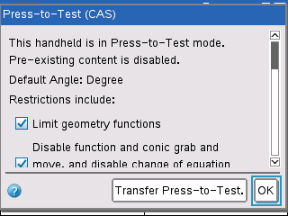
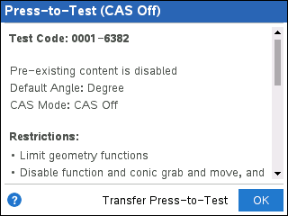
Das Handheld speichert die Einstellungen und führt einen Neustart durch. Nach Beendigung des Neustarts wird das folgende Dialogfeld angezeigt, um zu bestätigen, dass sich das Handheld im Prüfungsmodus befindet. Auf dem TI-Nspire™ CX II werden auch der Testcode und der CAS-Modus angezeigt.
|
TI-Nspire CX CAS BS
Standardeinschränkungen (keine Option zum Ausschalten von CAS)
|
TI-Nspire™ CX II CAS BS
Standardeinschränkungen bei deaktiviertem CAS
|
Abhängig von Ihren Änderungen an den Einstellungen kann die Anzeige auf Ihrem Handheld von der nachstehenden Abbildung abweichen. Nach dem Neustart des Handhelds ist ein Ändern der Einstellungen nicht mehr möglich.
|
2.
|
Drücken Sie x oder ·, um auszuwählen. |
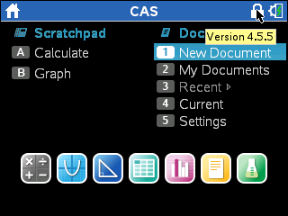
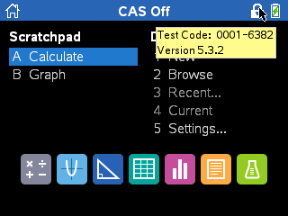
Der Hauptbildschirm wird geöffnet. Das Schloss-Symbol zeigt an, dass sich das Handheld im Prüfungsmodus befindet. Wenn Sie mit dem Mauszeiger über das Symbol fahren, werden die Betriebssystemversion sowie der Testcode auf dem TI-Nspire™ CX II angezeigt.
|
TI-Nspire™ CX CAS BS (Ausschalten von CAS nicht möglich)
|
TI-Nspire™ CX II CAS BS mit CAS Aus
|
|
-
|
Vorhandene Scratchpad-Daten werden vorübergehend gelöscht. |
|
-
|
Vorhandene Dokumente und Ordner im Ordner „Eigene Dateien“ werden vorübergehend gelöscht. |
Hinweis: Vorhandene Dokumente, Ordner und Scratchpad-Daten werden beim Verlassen des Prüfungsmodus wiederhergestellt.
|
-
|
Im Verzeichnis Eigene Dateien wird ein „Prüfungsmodus“-Ordner erstellt. |
|
-
|
TI-Nspire™ CX II-T: Je nachdem, welche Funktion Sie für „Exakt arithmetisch“ ausgewählt haben, wird auf dem Startbildschirm und den „Prüfungsmodus“-Bildschirmen entweder „Exakt arithmetisch“ oder „Exakt arithmetisch aus“ angezeigt. |
|
-
|
TI-Nspire™ CX II CAS: Je nach CAS-Funktion, die Sie ausgewählt haben, wird entweder „CAS“/„CAS Ein“, „Exakt arithmetisch“ oder „CAS Aus“ auf dem Startbildschirm und dem Bildschirm „Prüfungsmodus“ angezeigt. |
|
-
|
Sofern installiert, wird das Chinesisch-Englisch-Wörterbuch auf TI‑Nspire™ CX‑C-Handhelds vorübergehend deaktiviert. |