Prüfungsmodus auf mehreren Handhelds
Lehrer, die die TI-Nspire™ CX Premium Teacher Software verwenden, können den Prüfungsmodus auf mehreren CX- und CX II-Handhelds aus der Ferne abbrechen. Die Handhelds müssen dazu eingeschaltet und auf eine der folgenden Arten mit dem Computer des Lehrers verbunden sein:
|
•
|
TI-Nspire™ Docking Station oder TI-Nspire™ CX Docking Station |
|
•
|
TI-Nspire™ Navigator™ Basisstation |
|
•
|
TI-Nspire™ CX drahtloser Netzwerkadapter |
|
•
|
Über eine direkte Verbindung per Standard-USB-Kabel |
Abbrechen mit Hilfe der TI-Nspire™ CX Premium Teacher Software
|
1.
|
Vergewissern Sie sich, dass die Handhelds eingeschaltet und auf eine der oben genannten Arten mit dem Computer des Lehrers verbunden sind. |
|
2.
|
Wählen Sie im Menü Extras . |
Abbrechen mit der TI-Nspire™ Student Software
|
1.
|
Schließen Sie das Handheld an Ihren Computer an. |
|
2.
|
Öffnen Sie den Inhaltsexplorer in der Dokumente-Toolbox. |
|
3.
|
Wählen Sie im Fensterbereich „Angeschlossene Handhelds“ ein Handheld aus. |
|
4.
|
Wählen Sie im Menü Optionen  . . |
Abbrechen mithilfe von „An Klasse senden“
Wenn eine Klasse in Sitzung ist und die Schüler angemeldet sind, können Sie Prüfungsmodus abbrechen, indem Sie die Datei „Exit Test Mode.tns“ an die Klasse senden. Nicht angemeldete Schüler erhalten die Datei, sobald sie sich anmelden.
|
1.
|
Erstellen Sie eine leere .tns-Datei mit dem Namen „Exit Test Mode.tns“ und speichern Sie diese in Ihrem standardmäßigen TI‑Nspire™-Ordner. |
Hinweis: Beachten Sie die Groß- und Kleinschreibung beim Dateinamen und benennen Sie ihn exakt so, wie hier beschrieben.
Das Dialogfeld Zu sendende Datei(en) auswählen wird geöffnet.
|
3.
|
Stellen Sie sicher, dass die Registerkarte geöffnet ist. |
|
4.
|
Wechseln Sie zu dem Ordner, in dem sich die Datei „Exit Test Mode.tns“ befindet und wählen Sie diese aus. |
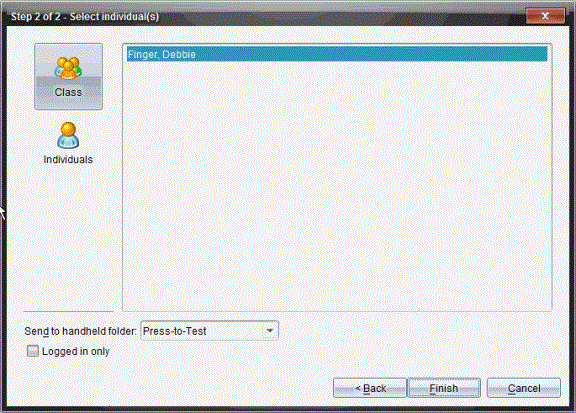
Das Dialogfeld „Einzelperson(en) auswählen“ wird geöffnet.
|
6.
|
Um die Datei an die ganze Klasse zu senden, klicken Sie auf  . Um die Datei nur an gerade angemeldete Klassenmitglieder zu senden, aktivieren Sie das Kontrollkästchen . . Um die Datei nur an gerade angemeldete Klassenmitglieder zu senden, aktivieren Sie das Kontrollkästchen . |
Hinweis: Um die Datei an einen einzelnen Schüler zu senden, klicken Sie auf  und dann auf den Namen des Schülers.
|
7.
|
Geben Sie Prüfungsmodus im Feld ein. |
Angemeldete Schüler erhalten die Datei „Exit Test Mode.tns“ und die angeschlossenen Handhelds verlassen den Prüfungsmodus. Die Handhelds starten neu und das Betriebssystem wird geladen.
Abbrechen mithilfe des Übertragungswerkzeugs
|
1.
|
Erstellen Sie eine leere .tns-Datei mit dem Namen „Exit Test Mode.tns“ und speichern Sie diese in Ihrem standardmäßigen TI‑Nspire™-Ordner. |
Hinweis: Beachten Sie die Groß- und Kleinschreibung beim Dateinamen und benennen Sie ihn exakt so, wie hier beschrieben.
|
2.
|
Wählen Sie im Arbeitsbereich „Inhalte“ . |
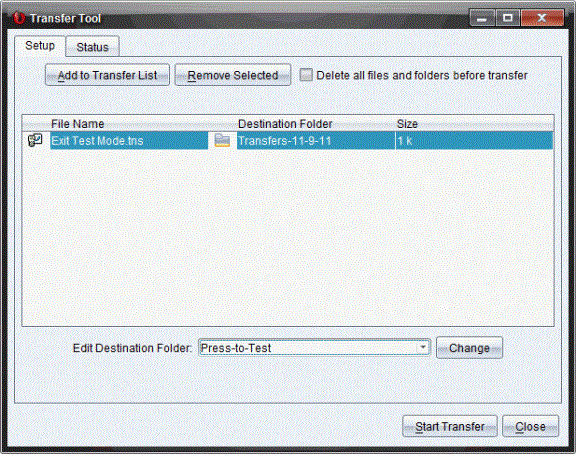
Das Übertragungswerkzeug wird geöffnet.
|
4.
|
Wechseln Sie zu dem Ordner, in dem sich die Datei „Exit Test Mode.tns“ befindet und wählen Sie diese aus, um sie zur Übertragungsliste hinzuzufügen. |
|
5.
|
Wählen Sie im Übertragungswerkzeug die Datei „Exit Test Mode.tns“ aus. |
Das Feld ist aktiviert, wenn Sie den Dateinamen auswählen.
|
6.
|
Geben Sie Prüfungsmodus im Feld ein und klicken Sie auf . |
Hinweis: Die Eingabe des Ordnernamens muss manuell erfolgen. Sie können den Prüfungsmodus-Ordner nicht auf dem Handheld auswählen.
Die Datei „Exit Test Mode.tns“ wird an die angeschlossenen Handhelds gesendet und Prüfungsmodus wird abgebrochen. Die Handhelds starten neu und das Betriebssystem wird geladen.
Trennen Sie die Verbindung der neu gestarteten Handhelds und schließen Sie andere an, um Prüfungsmodus auf weiteren Handhelds abzubrechen. Der Übertragungsprozess wird solange fortgesetzt, bis Sie die Übertragung anhalten.
|
8.
|
Klicken Sie auf , um die Übertragung anzuhalten. |
|
9.
|
Klicken Sie auf , wenn alle Übertragungen abgeschlossen sind. |