Die Darstellung des Arbeitsbereichs ändert sich je nachdem, was Sie im Fensterbereich Aufgaben ausgewählt haben.
Ansicht „Aufgabenzusammenfassung“
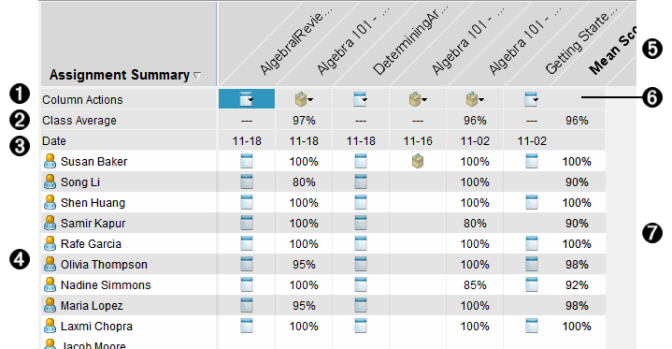
Dieser Arbeitsbereich wird geöffnet, wenn Sie im Fensterbereich „Aufgaben“ Aufgabenzusammenfassung wählen.
|
À |
Spaltenaktionen. Hiermit können Sie bestimmte Aktionen für eine Spalte ausführen. Klicken Sie auf ein Dateisymbol an einer beliebigen Stelle in dieser Zeile, um:
|
|||||||||||||||
|
Á |
Klassendurchschnitt. Zeigt den Klassendurchschnitt für die Aufgabe in der jeweiligen Spalte an. |
|||||||||||||||
|
 |
Datum. Zeigt das Datum an, an dem die Datei eingesammelt wurde. Das Datum, an dem die letzte Datei eingesammelt wurde, wird in der ersten Spalte auf der linken Seite angezeigt. |
|||||||||||||||
|
à |
Schüler. Listet alle Schüler in der Klasse auf. |
|||||||||||||||
|
Ä |
Spaltenüberschrift. Zeigt den Namen der Aufgabe an, die im Arbeitsbereich „Portfolio“ gespeichert wurde. Sie können mit der Spaltenüberschrift ebenso verfahren wie mit den Spaltenaktionen. Klicken Sie mit der rechten Maustaste auf die Spaltenüberschrift, um das Menü zu öffnen. Die Spaltenüberschrift Mittelwert zeigt den Mittelwert für alle Aufgaben und den Mittelwert für alle Aufgaben pro Schüler an. Klicken Sie mit der rechten Maustaste auf die Spalte Mittelwert, um ihn nach auf- oder absteigenden Punktzahlen zu sortieren. |
|||||||||||||||
|
Å |
Dateisymbol. Zeigt den Dateityp an. Die angezeigten Dateitypen sind:
|
|||||||||||||||
|
Æ |
Schüler-Punktzahlen. Wenn eine Frage automatisch bewertet wird, werden die Punktzahlen hier angezeigt. Sie können die Punktzahlen eines Schülers für eine Aufgabe ändern. |
 Schnellumfrage
 TI-Nspire™
Ansicht „Einzelne Aufgabe“
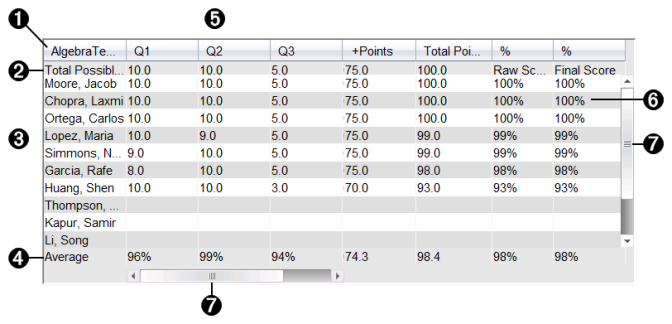
Dieser Arbeitsbereich wird geöffnet, wenn Sie im Fensterbereich „Aufgaben“ eine einzelne Aufgabe auswählen. Damit dieser Arbeitsbereich angezeigt wird, muss die Aufgabe, die Sie öffnen möchten, eine .tns-Datei sein, die eine oder mehrere Fragen enthält.
|
À |
Name der ausgewählten Aufgabe. |
||||||||||||||||||
|
Á |
Mögliche Gesamtpunktzahl. Diese Zeile zeigt die Punkte für diese Kategorien an:
|
||||||||||||||||||
|
 |
Schülernamen. Alle Schüler, die die ausgewählte Aufgabe erhalten. Klicken Sie mit der rechten Maustaste auf das Dokument, um es im Arbeitsbereich „Dokumente“ zu öffnen und zu bearbeiten oder um das Dokument zur Überprüfung im Arbeitsbereich Überprüfen zu öffnen. |
||||||||||||||||||
|
à |
Durchschnitt. Zeigt die durchschnittliche Punktzahl für alle Schüler sowie die durchschnittliche Gesamtpunktzahl, den Rohwert und die endgültige Punktzahl an. |
||||||||||||||||||
|
Ä |
Fragen in der Aufgabe. Wenn das Dokument mehrere Fragen enthalten hat, wird hier jede einzelne Frage zusammen mit der Gesamtpunktzahl für diese Frage angezeigt. |
||||||||||||||||||
|
Å |
Punktzahlen. Listet die Punktzahlen auf, die jeder Schüler für die ausgewählte Aufgabe erhalten hat. Jede Seite einer Aufgabe kann eine separate Punktzahl haben. Klicken Sie mit der rechten Maustaste, um die Punktzahl zu bearbeiten, die Aufgabe im Arbeitsbereich „Dokumente“ zu öffnen oder um das Dokument im Arbeitsbereich Überprüfen zu öffnen. |
||||||||||||||||||
|
Æ |
Bildlaufleiste. Wird angezeigt, wenn in der Aufgabe mehrere Fragen oder Schüler angezeigt werden müssen. |