Abbilden von Objekten
In den Applikationen „Graphs„ und „Geometry“ können Abbildungen auf gezeichnete Objekte angewendet werden. Wenn die Punkte des Objekts beschriftet sind, werden die entsprechenden Punkte im abgebildeten Objekt mit der Strichnotation bezeichnet (A → A'). Informationen zum Aktivieren der automatischen Beschriftung für bestimmte Objekte finden Sie in diesem Kapitel unter Was Sie wissen müssen..
 Untersuchen der Punktspiegelung
| 1. | Wählen Sie im Menü Abbildung den Punkt Punktspiegelung. (Wählen Sie in der Applikation „Graphs“ Geometry > Abbildung > Punktspiegelung.) |
| 2. | Klicken Sie auf das Objekt, das Sie abbilden möchten. |
| 3. | Klicken Sie auf eine Stelle oder einen vorhandenen Punkt, um das Zentrum festzulegen. |
Ein punktsymmetrisches Bild des Objekts wird angezeigt.
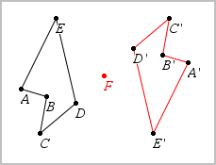
| 4. | Verändern Sie das ursprüngliche Objekt oder das Zentrum, um die Punktspiegelung zu untersuchen. |
Untersuchen der Achsenspiegelung
| 1. | Erstellen Sie eine Gerade oder eine Strecke, um die Spiegelachse festzulegen. |
| 2. | Wählen Sie im Menü Abbildung den Punkt Achsenspiegelung. (Wählen Sie in der Applikation „Graphs“ Geometry > Abbildung > Achsenspiegelung.) |
| 3. | Klicken Sie auf das Objekt, das Sie spiegeln möchten. |
| 4. | Klicken Sie auf die vordefinierte Spiegelachse. |
Ein gespiegeltes Bild des Objekts wird angezeigt.
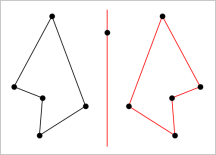
| 5. | Verändern Sie das ursprüngliche Objekt oder das Zentrum, um die Achsenspiegelung zu untersuchen. |
Untersuchen der Verschiebung
| 1. | (Optional) Erstellen Sie einen Verschiebungsvektor, der Richtung und Strecke der Verschiebung festlegt. |
| 2. | Wählen Sie im Menü Abbildung das Werkzeug Verschiebung. (Wählen Sie in der Applikation „Graphs“ Geometry > Abbildung > Verschiebung.) |
| 3. | Klicken Sie auf das Objekt, das Sie verschieben möchten. |
| 4. | Klicken Sie auf den vordefinierten Vektor. – oder – Klicken Sie auf zwei Stellen im Arbeitsbereich, um die Richtung und Strecke der Verschiebung festzulegen. |
Ein verschobenes Bild des Objekts wird angezeigt.
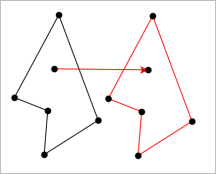
| 5. | Verändern Sie das ursprüngliche Objekt oder den Vektor, um die Verschiebung zu untersuchen. |
Untersuchen der Drehung
| 1. | (Optional) Legen Sie die Größe eines Winkels fest, der für die Drehung als vordefinierter Winkel dient. |
| 2. | Wählen Sie im Menü Abbildung das Werkzeug Drehung. (Wählen Sie in der Applikation „Graphs“ Geometry > Abbildung > Drehung.) |
| 3. | Klicken Sie auf das Objekt, das Sie drehen möchten. |
| 4. | Klicken Sie auf einen Punkt oder eine Stelle, um den Drehpunkt zu definieren. |
| 5. | Klicken Sie auf die Punkte des vordefinierten Winkels. – oder – Klicken Sie auf drei Stellen, um für die Drehung einen Winkel festzulegen. |
Ein gedrehtes Bild des Objekts wird angezeigt.
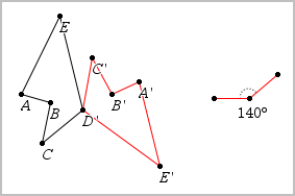
| 6. | Verändern Sie das ursprüngliche Objekt oder den Drehpunkt, um die Drehung zu untersuchen. |
Untersuchen der Streckung
| 1. | Erstellen Sie ein Textobjekt mit einem numerischen Wert, der den Streckfaktor festlegt. |
Hinweis: Sie können auch eine gemessene Länge als Streckfaktor verwenden. Bedenken Sie, dass Sie bei einem großen Streckfaktor eventuell die Anzeige schwenken müssen, um das gestreckte Objekt anzeigen zu können.
| 2. | Wählen Sie im Menü Abbildung das Werkzeug Streckung. (Wählen Sie in der Applikation „Graphs“ Geometry > Abbildung > Streckung.) |
| 3. | Klicken Sie auf das Objekt, das Sie strecken möchten. |
| 4. | Klicken Sie auf eine Stelle oder einen vorhandenen Punkt, um das Streckzentrum zu definieren. |
| 5. | Klicken Sie auf das Textobjekt oder den Messwert, der den Streckfaktor festlegt. |
Ein gestrecktes Bild des Objekts wird angezeigt.
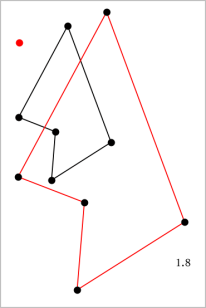
| 6. | Verändern Sie das ursprüngliche Objekt oder das Streckzentrum, um die Streckung zu untersuchen. Sie können auch den Streckfaktor bearbeiten. |