Erstellen geometrischer Formen
Mit den Formwerkzeugen können Sie Kreise, Polygone, Kegelschnitte und andere geometrische Objekte untersuchen.
Während der Erstellung einer Form wird im Arbeitsbereich ein Werkzeug angezeigt (z. B.  ). Um das Zeichnen der Form abzubrechen, drücken Sie . Informationen zum Aktivieren der automatischen Beschriftung für bestimmte Objekte finden Sie in diesem Kapitel unter Was Sie wissen müssen.
 Einen Kreis erzeugen
|
1.
|
Wählen Sie im Menü die Option . (Klicken Sie in der Applikation „Graphs“ auf .) |
|
2.
|
Klicken Sie auf eine Stelle oder einen Punkt, um den Mittelpunkt des Kreises festzulegen. |
|
3.
|
Klicken Sie auf eine Stelle oder einen Punkt, um den Radius festzulegen und den Kreis fertigzustellen. |
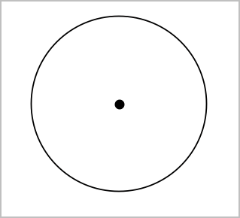
|
4.
|
Um die Größe eines Kreises zu ändern, ziehen Sie an seinem Umfang. Um den Kreis zu verschieben, ziehen Sie an seinem Mittelpunkt. |
Ein Dreieck erzeugen
Hinweis: Um sicherzustellen, dass die Summe der Winkel eines Dreiecks 180° oder 200 Neugrad beträgt, können Sie in der Geometrieansicht Ganzzahlen für die Winkelwerte erzwingen. Weitere Informationen hierzu finden Sie in diesem Kapitel unter Was Sie wissen müssen.
|
1.
|
Wählen Sie im Menü die Option . (Klicken Sie in der Applikation „Graphs“ auf .) |
|
2.
|
Klicken Sie auf drei Punkte, um die Eckpunkte des Dreiecks festzulegen. |
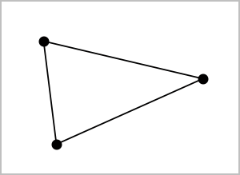
|
3.
|
Um ein Dreieck zu bearbeiten, ziehen Sie an einem beliebigen Punkt. Zum Verschieben ziehen Sie an einer der Seiten. |
Zeichnen eines Rechtecks
|
1.
|
Wählen Sie im Menü die Option . (Klicken Sie in der Applikation „Graphs“ auf .) |
|
2.
|
Klicken Sie auf eine Stelle oder einen Punkt, um die erste Ecke des Rechtecks festzulegen. |
|
3.
|
Klicken Sie auf eine Stelle, um die zweite Ecke festzulegen. |
Eine Seite des Rechtecks wird angezeigt.
|
4.
|
Klicken Sie, um den Abstand zur gegenüberliegenden Seite festzulegen und das Rechteck fertigzustellen. |
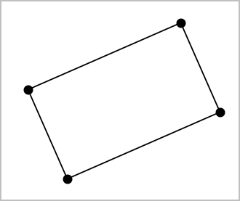
|
5.
|
Um das Rechteck zu drehen, ziehen Sie an einem der ersten beiden Punkte. Um es zu verlängern, ziehen Sie an einem der letzten beiden Punkte. Zum Verschieben ziehen Sie an einer der Seiten. |
Zeichnen eines Polygons
|
1.
|
Wählen Sie im Menü die Option . (Klicken Sie in der Applikation „Graphs“ auf .) |
|
2.
|
Klicken Sie auf eine Stelle oder einen Punkt, um den ersten Eckpunkt des Polygons festzulegen. |
|
3.
|
Klicken Sie, um die weiteren Eckpunkte festzulegen. |
|
4.
|
Um das Polygon fertigzustellen, klicken Sie auf den ersten Eckpunkt. |
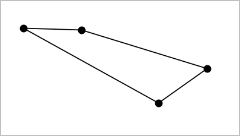
|
5.
|
Um ein Polygon zu bearbeiten, ziehen Sie an einem der Eckpunkte. Zum Verschieben ziehen Sie an einer der Seiten. |
Erstellen eines regelmäßigen Polygons
|
1.
|
Wählen Sie im Menü die Option . (Klicken Sie in der Applikation „Graphs“ auf .) |
|
2.
|
Klicken Sie einmal auf den Arbeitsbereich, um den Mittelpunkt festzulegen. |
|
3.
|
Klicken Sie auf eine zweite Stelle, um den ersten Eckpunkt und den Radius festzulegen. |
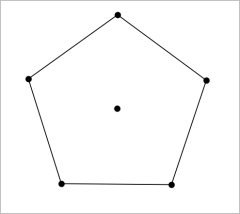
Es wird ein 16-seitiges reguläres Polygon erstellt. Die Seitenanzahl wird in Klammern angezeigt, z. B. {16}.
|
4.
|
Ziehen Sie einen der Eckpunkte in einer kreisförmigen Bewegung, um die Anzahl der Seiten festzulegen. |
|
-
|
Ziehen Sie im Uhrzeigersinn, um die Anzahl der Seiten zu reduzieren. |
|
-
|
Ziehen Sie gegen den Uhrzeigersinn, um Diagonalen hinzuzufügen. |
|
5.
|
Um die Größe eines regelmäßigen Polygons zu ändern oder es zu drehen, ziehen Sie an einem seiner Punkte. Zum Verschieben ziehen Sie an einer der Seiten. |
Erstellen einer Ellipse
|
1.
|
Wählen Sie im Menü die Option . (Klicken Sie in der Applikation „Graphs“ auf .) |
|
2.
|
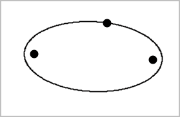
Klicken Sie auf zwei Stellen oder Punkte, um die Brennpunkte festzulegen. |
|
3.
|
Klicken Sie, um einen Punkt auf der Ellipse festzulegen und die Form fertigzustellen. |
|
4.
|
Um eine Ellipse zu bearbeiten, ziehen Sie an einem ihrer drei Definitionspunkte. Um sie zu verschieben, ziehen Sie an ihrem Umfang. |
Erstellen einer Parabel (anhand von Brenn- und Scheitelpunkt)
|
1.
|
Wählen Sie im Menü die Option . (Klicken Sie in der Applikation „Graphs“ auf .) |
|
2.
|
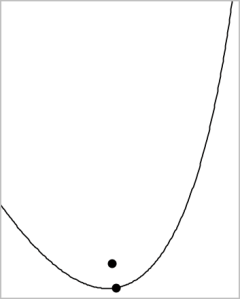
Klicken Sie auf eine Stelle, um den Brennpunkt festzulegen. |
|
3.
|
Klicken Sie auf eine Stelle, um den Scheitelpunkt festzulegen und die Parabel abzuschließen. |
|
4.
|
Um eine Parabel zu bearbeiten, ziehen Sie an ihrem Brenn- oder Scheitelpunkt. Um sie zu verschieben, ziehen Sie an einem beliebigen anderen Punkt. |
Erstellen einer Parabel (anhand von Brennpunkt und Leitlinie)
|
1.
|
Erstellen einer Linie, die als Leitlinie dient. |
|
2.
|
Wählen Sie im Menü die Option . (Klicken Sie in der Applikation „Graphs“ auf .) |
|
3.
|
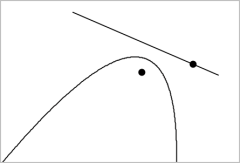
Klicken Sie auf eine Stelle, um den Brennpunkt festzulegen. |
|
4.
|
Klicken Sie auf die Linie, um sie als Leitlinie festzulegen. |
|
5.
|
Um eine Parabel zu bearbeiten, drehen oder verschieben Sie ihre Leitlinie oder ziehen Sie an ihrem Brennpunkt. Um sie zu verschieben, wählen Sie sowohl die Leitlinie als auch den Brennpunkt aus und ziehen dann an einem der Objekte. |
Erstellen einer Hyperbel
|
1.
|
Wählen Sie im Menü die Option . (Klicken Sie in der Applikation „Graphs“ auf .) |
|
2.
|
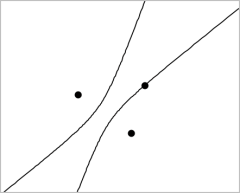
Klicken Sie auf zwei Stellen, um die Brennpunkte festzulegen. |
|
3.
|
Klicken Sie auf eine dritte Stelle, um die Hyperbel fertigzustellen. |
|
4.
|
Um eine Hyperbel zu bearbeiten, ziehen Sie an einem ihrer drei Definitionspunkte. Um sie zu verschieben, ziehen Sie an einer beliebigen anderen Stelle der Form. |
Erstellen eines Kegelschnitts durch fünf Punkte
|
1.
|
Wählen Sie im Menü die Option aus. (Klicken Sie in der Applikation „Graphs“ auf .) |
|
2.
|
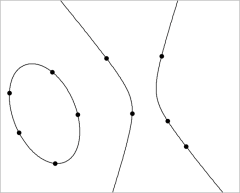
Klicken Sie auf fünf Stellen, um die fünf Punkte auf der Form festzulegen. |
Je nach Anordnung der Punkte kann der Kegelschnitt eine Hyperbel oder eine Ellipse sein.
|
3.
|
Um einen Kegelschnitt zu bearbeiten, ziehen Sie an einem seiner fünf Definitionspunkte. Um sie zu verschieben, ziehen Sie an einer beliebigen anderen Stelle der Form. |