Bedingte Attribute
Sie können auf Grundlage festgelegter Bedingungen wie z. B.„r1<r2“ oder „sin(a1)>=cos(a2)“ Objekte so einstellen, dass Sie ein- oder ausgeblendet werden oder ihre Farbe dynamisch ändern.
Sie könnten beispielsweise ein Objekt ausblenden, basierend auf sich ändernden Maßen, die Sie einer Variablen zugeteilt haben, oder seine Farbe ändern, basierend auf dem Ergebnis einer Berechnung, die einer Variablen zugeteilt ist.
Bedingtes Verhalten kann Objekten und Gruppen in den Ansichten „Grafik“, „Ebenengeometrie“ und „3D-Grafik“ zugeteilt werden.
Einstellen der bedingten Attribute eines Objekts
Sie können Bedingungen eines Objekts entweder über dessen Kontextmenü oder durch Aktivierung des Werkzeugs „Bedingungen festlegen“ im Menü Aktionen und die darauffolgende Auswahl des Objekts festlegen. Diese Anleitung erklärt die Verwendung des Kontextmenüs.
| 1. | Wählen Sie das Objekt oder die Gruppe aus. |
| 2. | Öffnen Sie das Kontextmenü des Objekts und klicken Sie auf Bedingungen. |
Die bedingten Attribute werden angezeigt.
|
|
|
|
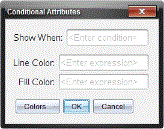
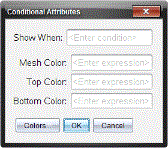
| 3. | (Optional) Geben Sie einen Ausdruck in das Feld Anzeigen wenn ein, der die Bedingungen festlegt, unter denen ein Objekt angezeigt wird. Immer dann, wenn diese Bedingung nicht erfüllt wird, wird das Objekt ausgeblendet. |
Zur Festlegung der Toleranz können Sie im Eingabefeld Anzeigen wenn zusammengesetzte Bedingungen angeben. Beispiel: Fläche>=4
Hinweis: Sollten Sie durch Bedingungen ausgeblendete Objekte zeitweise anzeigen müssen, klicken Sie auf Aktionen > Aus-/Einblenden. Drücken Sie ESC, um zur normalen Anzeige zurückzukehren.
| 4. | (Optional) Geben Sie Zahlen oder Ausdrücke ein, die Zahlen in den anwendbaren Farbfeldern wie z. B. Linienfarbe oder Netzfarbe ergeben. Klicken Sie die Schaltfläche Farben an, um die Werte der Farbzuordnungen anzuzeigen. |
|
|
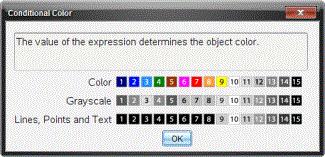
| 5. | Klicken Sie im Dialogfeld „Bedingte Attribute“ auf OK, um die Bedingungen zu übernehmen. |