Untersuchungen mit geometrischen Konstruktionswerkzeugen
Sie können Szenarien untersuchen, indem Sie Objekte aus den Konstruktionswerkzeugen hinzufügen. Die Konstruktionen sind dynamisch. Der Mittelpunkt einer Strecke wird zum Beispiel automatisch aktualisiert, wenn Sie die Endpunkte bearbeiten.
Während der Bearbeitung der Konstruktion erscheint ein Werkzeug im Arbeitsbereich (z. B. Parallele  ). Drücken Sie zum Abbrechen ESC.
 Zeichnen eines Mittelpunkts
Mit diesem Werkzeug können Sie eine Strecke halbieren oder den Mittelpunkt zwischen zwei beliebigen Punkten definieren. Die Punkte können auf einem einzelnen Objekt, auf verschiedenen Objekten oder im Arbeitsbereich liegen.
| 1. | Wählen Sie im Menü Konstruktion die Option Mittelpunkt. (Klicken Sie in der Applikation Graphs auf Geometry > Konstruktion > Mittelpunkt.) |
| 2. | Klicken Sie auf einen Punkt oder eine Stelle, um den ersten Punkt zu definieren. |
| 3. | Klicken Sie auf einen zweiten Punkt/eine zweite Stelle, um den Mittelpunkt fertigzustellen. |
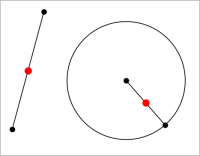
Zeichnen einer parallelen Geraden
Dieses Werkzeug erstellt eine Parallele zu einer vorhandenen Geraden. Bei der vorhandenen Geraden kann es sich um eine Graphenachse oder eine beliebige Seite eines Dreiecks, Quadrats, Rechtecks oder Polygons handeln.
| 1. | Wählen Sie im Menü Konstruktion die Option Parallele. (Klicken Sie in der Applikation Graphs auf Geometry > Konstruktion > Parallele). |
| 2. | Klicken Sie auf das Objekt, das als Referenzlinie dienen soll. |
| 3. | Klicken Sie auf eine Stelle, um die Parallele zu zeichnen. |
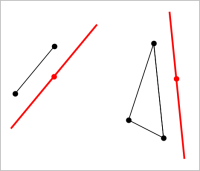
Sie können die parallele Gerade ziehen, um sie zu verschieben. Wenn Sie das Referenzobjekt bearbeiten, bleibt die Gerade parallel.
Zeichnen einer senkrechten Geraden
Sie können eine Gerade erstellen, die senkrecht zu einer Referenzgeraden verläuft. Die Referenz kann eine Achse, eine Gerade, eine Strecke oder eine Seite eines Dreiecks, Rechtecks oder Polygons sein.
| 1. | Wählen Sie im Menü Konstruktion die Option Senkrechte. (Klicken Sie in der Applikation Graphs auf Geometry > Konstruktion > Senkrechte). |
| 2. | Klicken Sie auf eine Stelle oder einen vorhandenen Punkt, durch den die senkrechte Gerade laufen soll. |
| 3. | Klicken Sie auf das Element, das als Referenzlinie dienen soll. |
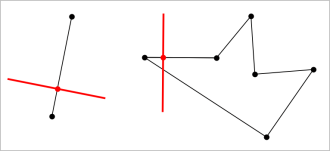
Sie können den Schnittpunkt ziehen, um die Senkrechte zu verschieben. Wenn Sie das Referenzobjekt bearbeiten, bleibt die Gerade dazu senkrecht.
Zeichnen einer Mittelsenkrechten
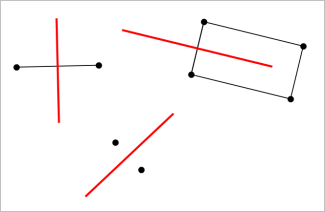
Sie können die Mittelsenkrechte einer Strecke, einer Seite eines Dreiecks, Rechtecks oder Polygons oder zwischen zwei beliebigen Punkten erstellen.
| 1. | Wählen Sie im Menü Konstruktion die Option Mittelsenkrechte. (Klicken Sie in der Applikation Graphs auf Geometry > Konstruktion > Mittelsenkrechte). |
| 2. | Klicken Sie auf das Element, das als Referenzlinie dienen soll. – Oder – Klicken Sie auf zwei Punkte, um eine Mittelsenkrechte zwischen ihnen zu erstellen. |
Halbieren eines Winkels
Dieses Werkzeug erstellt eine Winkelhalbierende. Die Punkte des Winkels können auf bestehenden Objekten oder innerhalb des Arbeitsbereichs liegen.
| 1. | Wählen Sie im Menü Konstruktion die Option Winkelhalbierende. (Klicken Sie in der Applikation Graphs auf Geometry > Konstruktion > Winkelhalbierende). |
| 2. | Klicken Sie auf drei Stellen oder Punkte, um den Winkel zu definieren. Der zweite Klick definiert den Scheitelpunkt des Winkels. |
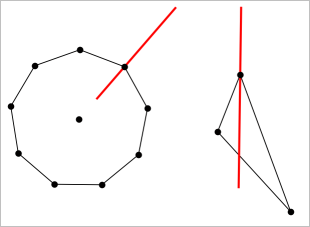
Die Winkelhalbierende passt sich automatisch an, wenn Sie die Definitionspunkte ändern.
Erstellen eines geometrischen Orts
Das Werkzeug Geometrischer Ort ermöglicht es Ihnen, Ortslinien von Objekten, die abhängig von anderen Punkten sind, zu erzeugen.
| 1. | Erstellen Sie eine Strecke, eine Gerade oder einen Kreis. |
| 2. | Erstellen Sie einen Punkt auf der Strecke, der Geraden oder dem Kreis. |
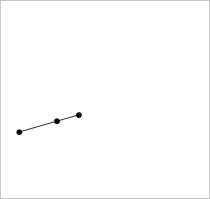
| 3. | Erstellen Sie ein anderes Objekt, das den im vorangegangenen Schritt erstellten Punkt verwendet. |
|
|
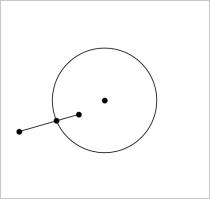
| 4. | Wählen Sie im Menü Konstruktion die Option Geometrischer Ort. (Klicken Sie in der Applikation Graphs auf Geometry > Konstruktion > Geometrischer Ort). |
| 5. | Klicken Sie auf den gemeinsamen Punkt der Objekte. |
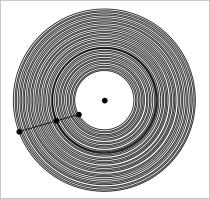
| 6. | Klicken Sie auf das Objekt, das den gemeinsamen Punkt verwenden soll (d. h. das Objekt, das seine Form ändern soll). |
Der geometrische Ort wird angezeigt.
Erstellen eines Zirkels
Dieses Werkzeug funktioniert ähnlich wie ein Zirkel zum Zeichnen von Kreisen auf Papier.
| 1. | Wählen Sie im Menü Konstruktion die Option Zirkel. (Klicken Sie in der Applikation Graphs auf Geometry > Konstruktion > Zirkel). |
| 2. | So legen Sie die Breite (den Radius) des Zirkels fest: |
Klicken Sie auf eine Strecke.
– Oder –
Klicken Sie auf eine Seite eines Dreiecks, Rechtecks, Polygons oder regulären Polygons.
– Oder –
Klicken Sie auf zwei beliebige vorhandene Punkte oder Stellen im Arbeitsbereich.
| 3. | Klicken Sie auf eine Stelle, um den Mittelpunkt des Kreises festzulegen und die Konstruktion fertigzustellen. |
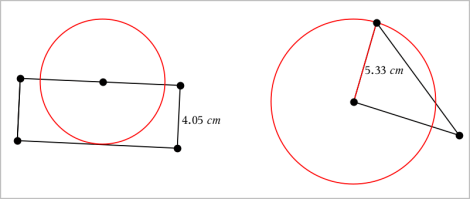
Der Radius passt sich automatisch an, wenn Sie die ursprüngliche Strecke oder Seite bzw. die Punkte bearbeiten, die zur Definition des Radius verwendet wurden.