Diagramme können die Variablendaten auf verschiedene Arten darstellen. Um die Daten optimal zu veranschaulichen, ist es wichtig, dass Sie den passenden Diagrammtyp auswählen. Beispielsweise könnte es sein, dass Sie die Form und Streuung der Daten in einem bestimmten Diagrammtyp besonders gut beobachten können. Ein anderer Typ eignet sich vielleicht besser, um die richtige Methode für eine statistische Auswertung herauszufinden.
 Erstellen von Punktdiagrammen
Punktdiagramme, die auch unter der Bezeichnung Punkt-Häufigkeits-Diagramm bekannt sind, stellen die Daten einer Variablen dar. Punktdiagramme sind der Standard-Diagrammtyp für numerische Daten. Wenn Sie eine Variable als Punktdiagramm darstellen, entspricht jeder Punkt einem Wert in der Liste. Jeder Punkt erscheint an der Achsenposition, die dem Wert entspricht.
| 1. | Um ein Punktdiagramm zu erstellen, klicken Sie in der Mitte einer Achse auf den Bereich zum Hinzufügen von Variablen und dann auf den Namen einer numerischen Variablen. Nähere Informationen finden Sie im Abschnitt Grafische Darstellung von Variablen. |
| 2. | (Optional) Um das Punkt-Diagramm nach Kategorien aufzuteilen, klicken Sie auf der anderen Achse auf den Bereich zum Hinzufügen von Variablen und wählen dann die Liste mit den entsprechenden Kategoriedaten. |
| 3. | (Optional) Um mehrere Punktdiagramme darzustellen, wählen Sie den Punkt X-Variable hinzufügen aus dem Menü Diagramm-Eigenschaften aus. Wählen Sie dann in der angezeigten Variablenliste eine numerische Variable aus. |
Ein zweites Punktdiagramm erscheint im Arbeitsbereich, und der Name der dargestellten Variablen wird beiden Achsenbeschriftungen hinzugefügt.
| 4. | Untersuchen Sie die gezeichneten Daten. |
| - | Bewegen Sie den Mauszeiger über einen Datenpunkt, um Datenwerte anzuzeigen. |
| - | Ziehen Sie einen Punkt, um ihn zu verschieben. Beim Verschieben des Punkts ändern sich die damit verbundenen Werte in der Anzeige im Arbeitsbereich und in der Liste für die Variable. |
| - | Um zwischen den Datenpunkten im Diagramm zu wechseln (entsprechend ihrer Reihenfolge in der Liste), aktivieren Sie das Werkzeug „Spur Modus“ und drücken Sie ◄ oder ►. Wenn Sie beim Tracen zu einem Punkt wechseln, wird er vergrößert und mit einem dicken Umriss gekennzeichnet. |
Erstellen von Box Plots (Kästchengrafiken)
Das Werkzeug Box-Plot stellt die Daten einer einzelnen Variablen in einem modifizierten Box-Plot (Kästchengrafik) dar. „Whiskers“ verlaufen von jedem Ende der Kästchen entweder bis zum 1,5-fachen des Interquartilabstands bzw. zum Ende der Daten, je nachdem, welche Bedingung eher eintritt. Punkte, die außerhalb von 1,5 * Interquartilabstand von den Quartilen entfernt liegen, werden einzeln hinter den Whiskern dargestellt. Diese Punkte sind mögliche Ausreißer. Wenn keine Ausreißer vorhanden sind, werden die Enden jedes Whiskers durch x-min und x-max bestimmt.
Box-Plots eignen sich gut, um zwei oder mehr Datensätze zu vergleichen, die dieselbe Skala verwenden. Bei einem großen Datensatz kann ein Box-Plot auch bei der Untersuchung der Datenverteilung hilfreich sein.
| 1. | Klicken Sie in der Mitte einer Achse auf den Bereich zum Hinzufügen von Variablen. Bei einer einzigen numerischen Variablen findet die Darstellung standardmäßig in einem Punktdiagramm statt. Nähere Informationen finden Sie im Abschnitt Grafische Darstellung von Variablen. |
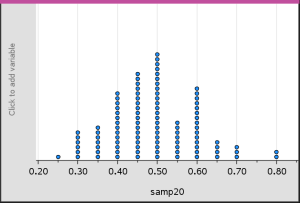
Hinweis: Wenn zwei Variablen im Arbeitsbereich dargestellt werden, können Sie ein Punkt-Diagramm erstellen, indem Sie eine Variable entfernen. Wählen Sie hierzu X Variable entfernen oder Y Variable entfernen im Menü Diagrammtypen.
| 2. | Klicken Sie im Menü Diagrammtypen den Punkt Box-Plot an. |
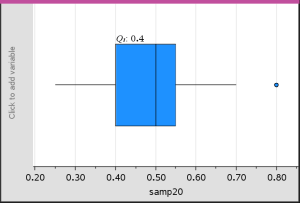
Im Arbeitsbereich von Data & Statistics wird ein modifizierter Box-Plot angezeigt.
Hinweis: Sie können einen Box-Plot nach Kategorie aufteilen, indem Sie der y-Achse eine Liste mit passenden Kategoriedaten hinzufügen.
| 3. | (Optional) Klicken Sie auf X-Variable hinzufügen im Menü Diagramm-Eigenschaften, um zusätzliche Variablen für den Vergleich von Kästchendiagrammen auf derselben Achse hinzuzufügen. |
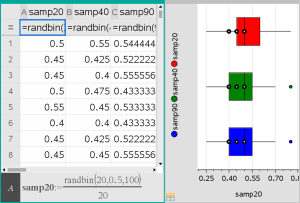
Beispielsweise können Sie mehrere Box-Plots verwenden, um die Verteilung der Anteile von Zufallsstichproben zu vergleichen. Im Beispiel ist der tatsächliche Anreil 0,5, wobei die Stichprobengröße von n=20 bis n=40 und n=90 variiert.
Hinweise:
| - | Um ein Kästchendiagramm mit Häufigkeit zu erstellen, wählen Sie X-Variable hinzufügen oder Y-Variable hinzufügen im Menü Diagramm-Eigenschaften. |
| - | Bei der Auswahl von Variablen zur Darstellung als Box-Plots können Sie dieselbe Variable mehrmals angeben. |
| - | Die Variable, die die Häufigkeitsdaten liefert, wird der x-Achsenbeschriftung im folgenden Format hinzugefügt: |
| 4. | Klicken Sie auf die unterschiedlichen Bereiche des Box-Plots, um die dargestellten Daten zu untersuchen und zu analysieren. |
| - | Bewegen Sie den Mauszeiger über einen Bereich oder einen Whisker, der Sie interessiert, um Detailangaben dazu anzuzeigen. Der Name des Quartils, das Ihrer Auswahl entspricht, wird angezeigt. |
| - | Klicken Sie auf einen Bereich des Box-Plots, um die Datenpunkte bzw. Whisker auszuwählen. Klicken Sie erneut, um die Auswahl aufzuheben. |
| - | Bei einem Box Plot (Kästchengrafik) ohne Frequenzdaten können Sie den Diagrammtyp ändern, indem Sie den Plot auswählen und im Kontextmenü die Option Punktdiagramm wählen. |
| - | Ziehen Sie eine Auswahl, um sie an eine andere Position zu verschieben, und untersuchen Sie andere Möglichkeiten für die Daten. |
| - | Mit den Pfeiltasten können Sie Datenpunkte pixelweise verschieben. |
| - | Aktivieren Sie das Werkzeug „Spur Modus“ und drücken Sie ◄ oder ►, um zwischen Punkten und Bereichen des Plots zu wechseln. Während Sie den Trace-Cursor verschieben, werden die Werte für Q1, Median, Q3 und Whiskerenden/Ausreißer angezeigt. |
| 5. | Um aus dem modifizierten Box-Plot einen normalen Box-Plot zu machen, wählen Sie Box-Plot-Whisker verlängern im Menü Diagramm-Eigenschaften. |
Der Box-Plot wird als normaler Box-Plot mit verlängerten Whiskern neu aufgebaut.
Die Whisker des normalen Box-Plots verwenden das Minimum und Maximum der Variablenwerte. Ausreißer werden nicht ermittelt. Die Whisker des Diagramms reichen vom Minimum-Datenpunkt im Satz (x-min) zum ersten Quartil (Q1) und vom dritten Quartil (Q3) zum Maximum-Datenpunkt (x-max). Das Kästchen wird definiert durch Q1, Med (Median) und Q3.
Hinweis: Um wieder zum modifizierten Box-Plot zu wechseln, klicken Sie auf Box-Plot-Ausreißer anzeigen im Menü Diagramm-Eigenschaften.
Grafische Darstellung von Histogrammen
Ein Histogramm stellt die Daten einer einzelnen Variablen so dar, dass ihre Verteilung ersichtlich wird. Die Anzahl der angezeigten Säulen ist abhängig von der Anzahl der Datenpunkte und der Verteilung dieser Punkte. Ein Wert, der an der Kante einer Säule liegt, wird in der rechts davon liegenden Säule gezählt.
Erstellung eines Histogramms aus Rohdaten
| 1. | Erstellen Sie die Liste, die Sie als Histogramm darstellen möchten. Sie können beispielsweise Daten in eine mit Namen versehene Liste auf einer Seite in Lists & Spreadsheet eingegeben oder in dieser sammeln. |
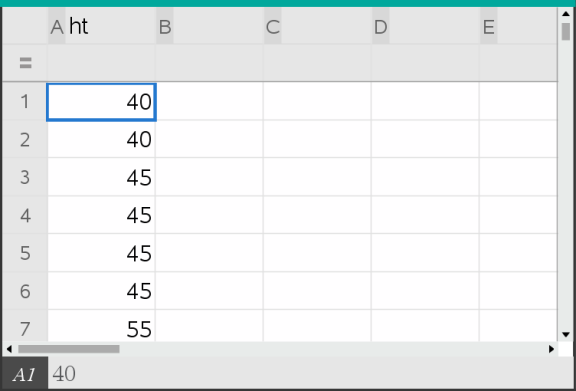
| 2. | Klicken Sie auf einer Seite in Data & Statistics auf die x- oder y-Achse und bestimmen Sie Ihre Liste als den grafisch darzustellenden Datensatz. |
| 3. | Klicken Sie im Menü Diagramm-Typen auf Histogramm. |
Die Daten bilden die Säulen des Histogramms, in welchem die Häufigkeit standardmäßig auf der nicht angewählten Achse eingezeichnet wird.
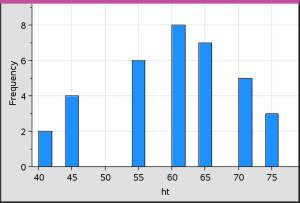
| 4. | Untersuchen Sie die Daten. |
| - | Um Angaben zu einer Säule anzuzeigen, bewegen Sie den Mauszeiger darüber. |
| - | Um eine Säule auszuwählen, klicken Sie darauf. Um die Auswahl einer Säule aufzuheben, klicken Sie erneut darauf. |
| - | Ziehen Sie die Seite einer Säule, um die Breite und Anzahl der Säulen anzupassen. |
Hinweis: In kategorialen Diagrammen und solchen, in denen Sie variable Säulenbreiten ausgewählt haben, können die Säulen nicht angepasst werden.
| - | Klicken Sie im Menü Analysieren auf Spur Modus und drücken Sie ◄ oder ►, um zwischen den Säulen zu wechseln und deren Werte anzuzeigen. |
Anpassen des Histogrammmaßstabs der Rohdaten
| 1. | Klicken Sie im Menü Diagramm-Eigenschaften auf Histogramm-Eigenschaften und dann auf Histogrammmaßstab. |
| 2. | Wählen Sie das Format für den Maßstab des Histogramms. |
| - | Häufigkeit – zeigt die Daten auf Grundlage der Anzahl der Werte an, aus denen jede Säule besteht. Dies ist die Standard-Datendarstellung |
| - | Prozent – zeigt die Daten im Histogramm nach dem Prozentanteil jeder Gruppe am gesamten Datensatz an. |
| - | Dichte – zeigt die Daten auf Grundlage der Dichte jeder Gruppe innerhalb des Datensatzes an |
Erstellen eines Histogramms mit Häufigkeits- oder Ergebnisdaten
| 1. | Erstellen Sie auf einer Lists & Spreadsheet-Seite zwei Listen: eine mit den „Säulen“, z. B. den Größen einer Population (ht), und eine zweite mit den Häufigkeiten der jeweiligen Größen (freq). |
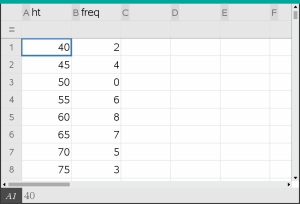
| 2. | Rufen Sie auf einer Data & Statistics-Seite das Kontextmenü auf der x-Achse auf und klicken Sie auf X-Variable mit Ergebnisliste hinzufügen. |
| 3. | Wählen Sie ht als X-Liste und freq als Ergebnisliste. |
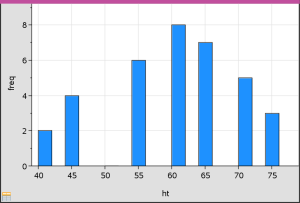
Hinweis: Es bleibt Ihnen überlassen, die Daten und Säulen sinnvoll anzuordnen, wenn Sie die Ergebnisdaten verwenden.
Einstellen gleicher Säulenbreiten
Standardmäßig sind Säulen mit gleicher Breite eingestellt. Sie können die Breite und Ausrichtung von gleich breiten Säulen bestimmen.
| 1. | Klicken Sie im MenüDiagramm-Eigenschaften auf Histogramm-Eigenschaften > Säuleneinstellungen und wählen Sie Gleiche Säulenbreite aus. |
Das Dialogfeld Einstellungen gleicher Säulenbreiten wird geöffnet.
| 2. | Geben Sie Werte zur Festlegung der Breite und Ausrichtung der Säulen ein. |
| 3. | Klicken Sie auf OK, um die Änderungen zu übernehmen und die Säulen neu zu zeichnen. |
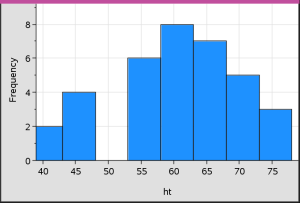
Die Positionierung der Säulen auf der Skala hängt sowohl von den durch die Säulen repräsentierten Daten als auch von dem Wert ab, den Sie für die Ausrichtung eingeben.
Einstellungen variabler Säulenbreiten
Sie können auf Grundlage einer Liste mit Säulengrenzen die variablen Säulenbreiten festlegen.
| 1. | Erstellen Sie eine mit Namen versehene Liste, welche die Randwerte enthält. |
Beispielsweise erstellt eine als {60,70,100,110} bestimmte Randwertliste Säulen von 60 bis 70, 70 bis 100 und 100 bis 110.
Hinweis: Die Daten müssen innerhalb der festgelegten Säulenbreiten liegen. Ein Datenpunkt von 115 würde z. B. außerhalb der Säulen oberhalb der Liste liegen und die Fehlermeldung „Nichtübereinstimmung von Daten/Säule“ auslösen.
| 2. | Klicken Sie im MenüDiagramm-Eigenschaften auf Histogramm-Eigenschaften > Säuleneinstellungen und wählen Sie Variable Säulenbreite aus. |
Das Dialogfeld Einstellungen variabler Säulenbreiten wird geöffnet.
| 3. | Bestimmen Sie Ihre Randwertliste als Liste der Säulenränder. |
| 4. | Klicken Sie auf OK, um die Änderungen zu übernehmen und die Säulen neu zu zeichnen. |
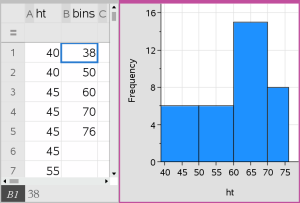
Hinweis: Sie können variable Säulenbreiten nicht durch Ziehen an deren Rändern verändern. Sie müssen die Randwertliste bearbeiten oder gleiche Säulenbreiten wiederherstellen.
Erstellen des Diagramms einer Normal-Wahrscheinlichkeitsverteilung
Ein Normal-Wahrscheinlichkeitsdiagramm zeigt einen Datensatz gegen das entsprechende Quartil (z) der Standard-Normalverteilung. Sie können Normal-Wahrscheinlichkeitsdiagramme verwenden, um die Eignung des normalen Modells für Ihre Daten zu beurteilen.
| 1. | Wählen oder erstellen Sie die Daten, die Sie in einem Normal-Wahrscheinlichkeitsdiagramm darstellen möchten. Verwenden Sie hierzu eine benannte Liste aus Lists & Spreadsheet oder Calculator. |
| 2. | Nutzen Sie eine der folgenden Möglichkeiten, um die Daten zu zeichnen: |
| - | Erstellen Sie ein Punktdiagramm, indem Sie eine Spalte auswählen und dann Schnell Graph wählen. |
| - | Fügen Sie einen Data & Statistics-Arbeitsbereich hinzu. Klicken Sie auf einer der Achsen den Bereich zum Hinzufügen von Variablen an und wählen Sie den Namen der Datenliste aus, um die Variable zu zeichnen. |
| 3. | Klicken Sie im Menü Diagramm-Typen auf Normal-Wahrscheinlichkeitsdiagramm. |
Die Daten werden im Data & Statistics-Arbeitsbereich grafisch dargestellt. Sie können das Diagramm untersuchen, um die normale Variable mit dem Quartil zu vergleichen.
| 4. | Untersuchen Sie die Daten im Normal-Wahrscheinlichkeitsdiagramm. |
| - | Bewegen Sie den Mauszeiger über einen Datenpunkt, um seinen Wert anzuzeigen. |
| - | Klicken Sie auf einen Datenpunkt, um diesen auszuwählen. Um die Auswahl aufzuheben, klicken Sie erneut darauf. |
| - | Klicken Sie mehrere Datenpunkte an, um sie auszuwählen. |
| - | Um zwischen den Datenpunkten zu wechseln und die jeweiligen Werte anzuzeigen, aktivieren Sie das Werkzeug „Spur Modus“ und drücken Sie ◄ oder ►. |
Erstellen eines Streudiagramms
Ein Streudiagramm zeigt den Zusammenhang zwischen zwei Datensätzen. Um ein Streudiagramm zu zeichnen, können Sie auch das Werkzeug SchnellGraph in der Applikation Lists & Spreadsheet verwenden.
| 1. | Klicken Sie im Data & Statistics-Arbeitsbereich auf den Bereich zum Hinzufügen von Variablen und wählen Sie die Variable aus, deren Daten Sie auf der betreffenden Achse darstellen möchten. |
Die ausgewählte Variable wird auf der betreffenden Achse dargestellt.
| 2. | Klicken Sie auf der anderen Achse den Bereich zum Hinzufügen von Variablen an und wählen Sie die Variable mit den darzustellenden Daten. |
Die Datenpunkte werden neu angeordnet und zeigen nun die Daten der ausgewählten Variablen.
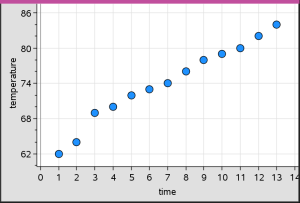
| 3. | Analysieren und untersuchten Sie die dargestellten Daten. |
| - | Um einen Punkt auszuwählen, klicken Sie darauf. |
| - | Bewegen Sie den Mauszeiger über einen Datenpunkt, um eine Zusammenfassung dazu anzuzeigen. |
| - | Mithilfe der Werkzeuge im Menü Analysieren können Sie mit den Daten arbeiten. Um z. B. zwischen den Punkten im Diagramm zu wechseln, aktivieren Sie das Werkzeug „Spur Modus“ und drücken ◄ oder ►. |
| 4. | Optional: Um weitere Listen auf der x-Achse einzuzeichnen, klicken Sie mit der rechten Maustaste auf die y-Achse und wählen dann Variable hinzufügen. |
Erstellen eines XY-Linienplots
Ein XY-Linienplot ist ein Streudiagramm, in dem die Datenpunkte in der Reihenfolge ihres Auftretens in den beiden Variablen gezeichnet und verbunden werden. Wie Streudiagramme stellen auch diese Diagramme den Zusammenhang zwischen zwei Datensätzen dar.
Es ist allgemein üblich, dass die linke Datenspalte auf der Horizontalachse dargestellt wird.
| 1. | Erstellen Sie ein Streudiagramm. Weitere Informationen finden Sie unter Erstellen eines Streudiagramms. |
| 2. | Klicken Sie im Menü Diagramm-Typen auf das Werkzeug XY-Linienplot. |
Die Datenpunkte in jedem Datensatz werden durch eine Strecke miteinander verbunden.
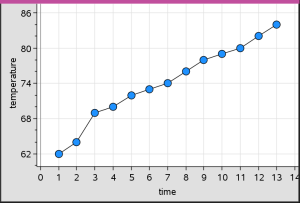
Hinweis: Die Punkte werden in der Reihenfolge verbunden, in der sie in der Listenvariable auf der x-Achse auftreten. Um die Reihenfolge zu verändern, verwenden Sie das Sortierwerkzeug in Lists & Spreadsheet.
| 3. | Analysieren und untersuchten Sie die dargestellten Daten. |
| - | Bewegen Sie den Mauszeiger über einen Datenpunkt, um eine Zusammenfassung dazu anzuzeigen. |
| - | Mithilfe der Werkzeuge im Menü Analysieren können Sie mit den Daten arbeiten. Um z. B. zwischen den Datenpunkten im Diagramm zu wechseln und die jeweiligen Werte anzuzeigen, wählen Sie das Werkzeug „Spur Modus“ und drücken die Pfeiltasten. |