 Arbeiten mit Farben
Alle Datenpunkte einer dargestellten Variablen werden in derselben Farbe gezeichnet, um sie von Datenpunkten anderer Variablen zu unterscheiden. Daten, die nach Kategorie dargestellt werden, sowie geteilte Diagramme werden zur einfacheren Unterscheidung automatisch in unterschiedlichen Farben dargestellt.
Um bestimmte Teile eines Diagramms hervorzuheben oder abzugrenzen, können Sie die Standardfarbe für die Datenpunkte einer Variablen ändern.
| • | Sie können Objekte mit einer Füllfarbe versehen, z.B.Bereiche schraffien, oder die Farbe für Datenpunkte einer Variablen ändern. |
| • | Sie können Linien im Diagramm (z. B. Regressionskurven) oder verschiebbare Geraden mit einer Farbe versehen. |
Einfügen eines Hintergrundbildes
Wenn Sie die Computersoftware nutzen, können Sie ein Bild als Hintergrund für eine Data & Statistics-Seite einfügen. Bilder der Formate .bmp, .jpg und .png werden unterstützt.
| 1. | Klicken Sie im Menü Einfügen auf Bild. |
| 2. | Gehen Sie zu dem Bild, das Sie einfügen möchten. |
| 3. | Wählen Sie es aus und klicken Sie anschließend auf Öffnen. |
Das Bild wird als Hintergrund eingefügt.
Weitere Informationen finden Sie im Kapitel Arbeiten mit Bildern.
Arbeiten mit Text
Mit dem Werkzeug „Text einfügen“ können Sie Textbeschriftungen für Diagramme im Arbeitsbereich eingeben.
| 4. | Klicken Sie im Menü Aktionen auf Text einfügen. |
Ein Textfeld wird geöffnet.
| 5. | Geben Sie im Textfeld eine Notiz oder eine Beschreibung ein. |
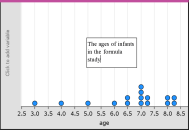
| 6. | Passen Sie den Text nach Bedarf an. |
| • | Um die Größe des Textfelds zu ändern, bewegen Sie den Zeiger über die Ränder des Feldes und ziehen Sie diese auf die gewünschte Größe. |
| • | Klicken Sie auf das Textfeld und greifen Sie es, um es zum dazugehörigen Objekt zu verschieben. |
| • | Um zu weiterem Text in einem Textfeld zu blättern, klicken Sie auf die Pfeile am Ober- und Unterrand. |
| • | Um das Textwerkzeug zu verlassen, klicken Sie neben das Textfeld. |
| • | Klicken Sie zum Ausblenden des Texts im Menü Aktionen auf Text ausblenden. |
| • | Ändern Sie die Textfarbe. |