Die Applikation Data & Statistics dient zur Untersuchung und Visualisierung von Daten und zur grafischen Darstellung inferenzieller Statistiken. Sie ist für den gemeinsamen Einsatz mit der Applikation Lists & Spreadsheet ausgelegt. Die Werkzeuge „Ergebnisplot“ und „SchnellGraph“ in Lists & Spreadsheet fügen zum Anzeigen von Diagrammen automatisch eine Data & Statistics-Applikation hinzu. Auf Listen, die Sie mit Lists & Spreadsheet oder Calculator in einem Problem erstellen, können Sie aus beliebigen TINspire™-Applikationen im gleichen Problem als Variablen zugreifen.
 Ändern von Data & Statistics Einstellungen
| 1. | Wählen Sie im Menü Einstellungen die Option Einstellungen. |
| 2. | Wählen Sie die gewünschten Einstellungen aus. |
| • | Angezeigte Ziffern. Ermöglicht Ihnen das Auswählen des Anzeigeformats für numerische Bezeichnungen im aktuellen Dokument. Wählen Sie Auto aus, um der Einstellung im Dialogfeld „Dokumenteneinstellungen“ zu folgen. |
| • | Diagnose. Zeigt unter bestimmten Regressionsgleichungen den Wert der Statistik r2 oder R2 (sofern verfügbar) an. |
| - | r2 wird für die Regressionen „Linear (mx+b)“, „Linear (a+bx)“, „Potenz“, „Exponentiell“ und „Logarithmisch“ angezeigt. |
| - | R2 wird für die Regressionen „Quadratisch“, „Kubisch“ und „vierte Ordnung“ angezeigt. |
Verwenden der Standard-Datensatzdarstellung
Data & Statistics zeigt numerische und Zeichenkettendaten (kategoriale Daten) von Variablen. Wenn Sie eine Data & Statistics-Applikation in ein Problem einfügen, das Listen enthält, wird im Arbeitsbereich eine Standard-Datensatzdarstellung angezeigt.
Die Datensatzdarstellung ist mit einem Stapel von Karten mit Informationen vergleichbar, die willkürlich auf einem Tisch verteilt werden. Sie können einen Punkt anklicken, um sich die Informationen auf dieser „Karte“ anzeigen zu lassen. Sie können einen Punkt ziehen, um die „Karten“ nach ihrer Beschriftungsvariablen zu „gruppieren“.
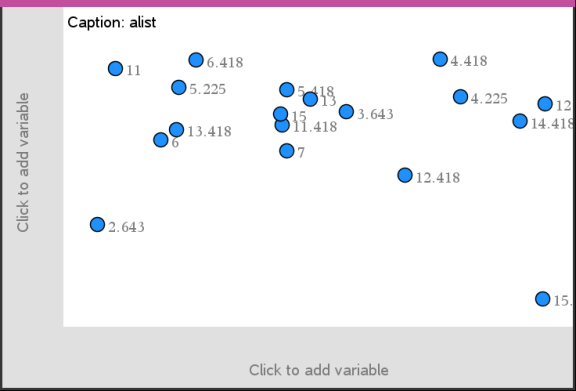
| ▶ | Klicken Sie auf den Variablennamen neben Beschriftung, um die Datensatzdarstellung zu verwenden. |
| - | Wählen Sie <None>, um die Standard-Datensatzdarstellung zu entfernen. |
| - | Um die aktuelle Variable der Datensatzdarstellung zu ersetzen, wählen Sie den Namen der gewünschten Variablen aus. |
| - | Bewegen Sie den Mauszeiger über einen beliebigen Datenpunkt, um die Informationen dazu anzuzeigen. |
| - | Um die Gruppierung der Punkte anzuzeigen, ziehen Sie einen beliebigen Datenpunkt zu einer Achse hin. |
| - | Aktivieren Sie das Werkzeug „Spur Modus“ und drücken Sie ◄ oder ►, um zwischen den Punkten zu wechseln. |
Wenn Sie einer Achse eine Variable hinzufügen, ersetzt die Darstellung dieser Variablen die Standard-Datensatzdarstellung. Sobald Sie die dargestellte Variable von der Achse entfernen, wird wieder die Standard-Datensatzdarstellung angezeigt.
Verwenden des Kontextmenüs.
Das Kontextmenü enthält die Werkzeuge, die am häufigsten mit dem ausgewählten Objekt verwendet werden. Je nachdem, welches Objekt aktiv ist und welche Aufgabe Sie gerade ausführen, enthält es unterschiedliche Optionen.
| ▶ | Zum Anzeigen des Kontextmenüs für ein Objekt: |
Windows®: Klicken Sie mit der rechten Maustaste auf das Objekt.
Mac®: Halten Sie “ gedrückt und klicken Sie auf das Objekt.
Handheld: Zeigen Sie auf das Objekt und drücken Sie / b.
Das Kontextmenü enthält auch die Option Farbe. Sie können die Option „Farbe“ verwenden, um die Farbe der Daten wunschgemäß zu ändern.
Darüber hinaus erscheinen im Kontextmenü weitere Optionen, die sich jeweils für unterschiedliche Diagrammtypen eignen.
Auswählen von Daten und Anzeigen einer Zusammenfassung
Wenn Sie den Mauszeiger über einen Diagrammbestandteil bewegen, zeigt Data & Statistics zusammenfassende Informationen für die zugrunde liegenden Daten an.
| 2. | Klicken Sie einmal, um eine Darstellung von Daten in einem Diagramm auszuwählen. |
Datenpunkte werden mit einer fetten Umrandung angezeigt, wenn sie ausgewählt sind. Um die Auswahl eines Punkts aufzuheben, klicken Sie erneut darauf. Um zusätzliche Punkte zur Auswahl hinzuzufügen, klicken Sie diese an.
Grafische Darstellung von Variablen
Um Variablen grafisch darzustellen, benötigen Sie zuerst ein Problem mit einer Data & Statistics-Applikation sowie Listen, die Sie in Lists & Spreadsheet oder in Calculator erstellt haben.
| 1. | Klicken Sie in der Mitte einer Achse auf den Bereich zum Hinzufügen von Variablen. |
Wenn auf der Achse noch keine Variable dargestellt wird, erscheint der Tooltip Zum Hinzufügen der Variablen klicken oder Eingabetaste.
| 2. | Klicken Sie auf den Tooltip Zum Hinzufügen der Variablen klicken oder Eingabetaste. |
Es wird eine Liste mit den Namen der verfügbaren Variablen angezeigt.

| 3. | Klicken Sie auf den Namen der Variablen, die Sie darstellen möchten. |
Hinweis: Konventionsgemäß wird die unabhängige Variable auf der x-Achse dargestellt.
Bei einer einzigen Variablen findet die Darstellung standardmäßig in einem Punktdiagramm statt. Die Datenpunkte in der Standard-Datensatzdarstellung werden neu angeordnet und die Elemente der ausgewählten Variablen werden in einem Punktdiagramm dargestellt.
| 4. | (Optional) Klicken Sie in der Mitte der anderen Achse auf den Bereich zum Hinzufügen von Variablen, um eine zweite Variable darzustellen. |
Bei zwei Variablen findet die Darstellung standardmäßig in einem Streudiagramm statt. Die Datenpunkte werden wiederum neu angeordnet, und die Elemente beider Variablen werden als Streudiagramm dargestellt.
| 5. | (Optional) Wiederholen Sie die Schritte 1 bis 3, um weitere Variablen zur Darstellung auf der y-Achse auszuwählen. |
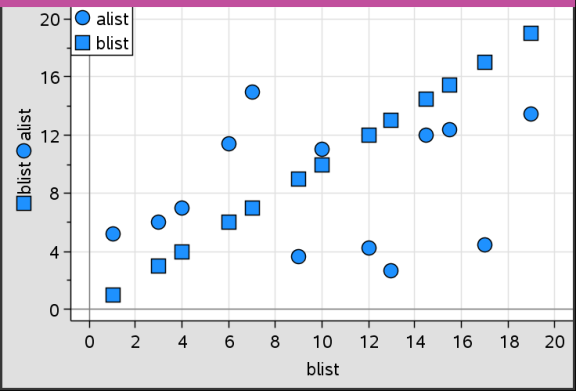
Wenn Sie eine Variable hinzufügen, wird ihr Name in die Achsenbeschriftung aufgenommen. Die Standardform der Datenpunkte wird geändert, damit Sie die Daten unterscheiden können. Darüber hinaus erscheint eine Legende für die verschiedenen Formen.
| 6. | Ändern, analysieren oder untersuchen Sie die dargestellten Daten. |
| - | Um die Variable einer Achse zu entfernen oder zu ändern, klicken Sie erneut auf den Bereich zum Hinzufügen von Variablen. |
| - | Um die gezeichneten Daten in einem anderen unterstützten Diagrammtyp darzustellen, wählen Sie das entsprechende Werkzeug aus dem Menü Diagrammtypen aus. |
| - | Um zwischen den Datenpunkten im Diagramm zu wechseln, wählen Sie das Werkzeug „Spur Modus“ im Menü Analysieren aus und drücken ◄ oder ►. |
| - | Die Listen, die Sie als Variablen darstellen, können unvollständige oder fehlende Datensätze enthalten. (Ein Datensatz besteht aus den Daten in einer Zellenreihe in der Lists & Spreadsheet-Applikation.) In Lists & Spreadsheet werden ungültige bzw. fehlende Werte als Unterstrich (_) angezeigt. Data & Statistics stellt für solche Zellen keine Daten dar. |
Ändern gezeichneter Daten
Sie können Datenpunkte im Arbeitsbereich Data & Statistics bearbeiten, um die Auswirkungen zu untersuchen. Sie können beispielsweise untersuchen, wie eine bestimmte Gruppe von Werten den Median beeinflusst.
Datenpunkte lassen sich nur in Richtungen verschieben, die gemäß ihrer Definition erlaubt sind. Wenn eine Liste in Lists & Spreadsheet durch eine Formel definiert ist, kann es vorkommen, dass sich die Punkte in Data & Statistics aufgrund von Einschränkungen der Formel nicht verschieben lassen. Ein Punkt, der das Ergebnis von y=x darstellt, ist beispielsweise nur entlang einer Geraden verschiebbar.
Punkte, die Daten in einer gesperrten Variablen darstellen oder Daten, die einen kategorialen Wert darstellen, können nicht verschoben werden.
| 1. | Klicken Sie im Arbeitsbereich von Data & Statistics auf eine Darstellung von Daten (z. B. auf eine Histogrammsäule oder einen Whisker eines Boxplots), die nicht gesperrt oder durch eine Formel beschränkt ist. |
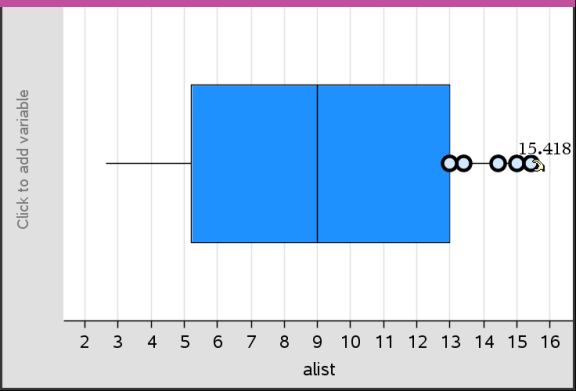
Wenn die dargestellten Daten verschoben werden können, verwandelt sich der Mauszeiger in eine offene Hand.
| 2. | Ziehen Sie die Auswahl, um zu sehen, wie sich die grafische Darstellung bei unterschiedlichen Datenwerten ändert. |
Handheld: Drücken Sie zum Greifen / a und ziehen Sie dann die Auswahl, indem Sie mit dem Finger streifen oder die Pfeiltasten verwenden.
Beim Ziehen wird der gerade aktuelle Wert laufend im Arbeitsbereich angezeigt.