Sie können gezeichnete Daten bearbeiten und untersuchen.
 Verschieben von Datenpunkten oder -säulen
| 1. | Klicken Sie auf den gewünschten Punkt bzw. die gewünschte Säule und halten Sie die Maustaste gedrückt. |
Der Zeiger ändert sich in eine offene Hand ÷.
| 2. | Ziehen Sie den Punkt bzw. die Säule an die neue Position und lassen Sie die Maustaste los. Durch Verschieben des Punktes ändern sich die Werte für x und y. |
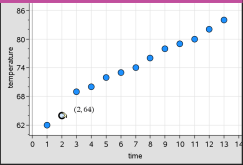
Wenn Sie mit Daten aus Lists & Spreadsheet arbeiten, werden die Daten des ursprünglichen Punkts/der ursprünglichen Säule in den Originalspalten in Lists & Spreadsheet beim Verschieben automatisch aktualisiert.
Sie können Punkte oder Säulen auch verschieben, indem Sie die Zahlen in der Applikation Lists & Spreadsheet oder Calculator verändern. Die Daten werden in allen Darstellungen aktualisiert.
Verschieben mehrerer Punkte
| 1. | Platzieren Sie den Cursor auf jeden Datenpunkt, den Sie auswählen möchten. Wenn sich der Cursor in ÷ ändert, klicken Sie, um der Auswahl den Punkt hinzuzufügen. |
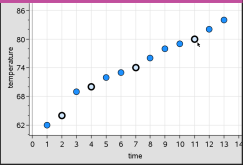
Alternativ können Sie die Punkte auswählen, indem Sie sie mit einem Auswahlrechteck umschließen.
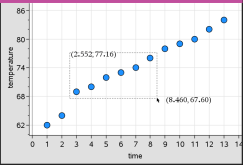
| 2. | Ziehen Sie an einem der gewählten Punkte, um alle Punkte zu verschieben. |
Hinweis: Wenn eine Liste in Lists & Spreadsheet als Formel definiert ist, ist die Möglichkeit zum Verschieben der Punkte auf die Positionen beschränkt, die der Formel entsprechen.
Sortieren abgebildeter Kategorien
Sie können abgebildete Kategorien in der Reihenfolge der Liste, nach Werten oder in alphabetischer Reihenfolge nach den Kategoriennamen sortieren.
| 1. | Klicken Sie auf den Arbeitsbereich, der die abgebildeten Daten enthält. |
| 2. | Klicken Sie im Aktionsmenü erst auf „Sortieren“ und danach auf die Art der Sortierung. |
|
|
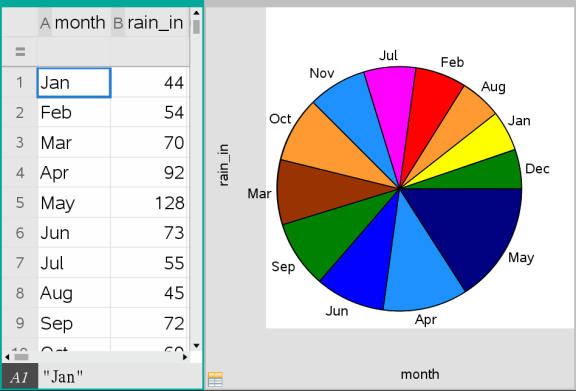
Hinweis: Sie können die Reihenfolge der Kategorien anpassen, indem Sie eine Bezeichnung anklicken und daran ziehen.
Zeichnen eines Werts
Sie können einen Wert in ein vorhandenen Diagramm zeichnen. Der Wert wird im Arbeitsbereich als senkrechte Linie dargestellt.
| 1. | Klicken Sie Sie im Menü Analysierenauf Wert zeichnen. |
Im Arbeitsbereich wird ein Textfeld mit einem Standardausdruck geöffnet.
|
|
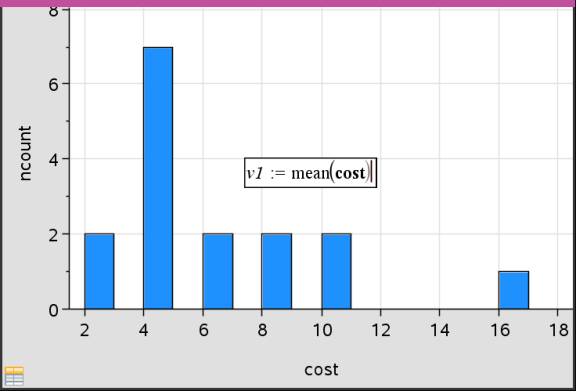
| 2. | Geben Sie den Wert ein, den Sie zeichnen möchten, und drücken Sie die Eingabetaste. In diesem Beispiel ist der Wert v1:= mean(cost). |
Die Gerade wird an diesem Wert senkrecht zur Achse gezogen. Wenn der Arbeitsbereich mehrere Diagramme enthält, wird für jedes Diagramm ein Diagrammwertsegment angezeigt.
Hinweis: Wenn Sie eine Häufigkeitstabelle verwenden, um ein Histogramm zu erstellen, stellen Sie in Ihrem Ausdruck einen Bezug zur Häufigkeitsliste her. Geben Sie zum Beispiel in das Eingabefeld „Wert zeichnen“ den Ausdruck „v1:=mean(List, FreqList)“ ein.
| 3. | Klicken Sie auf die Gerade, um den Wert anzuzeigen. |
Hinweis: Doppelklicken Sie auf den Wert, um den Ausdruck zu bearbeiten.
|
|
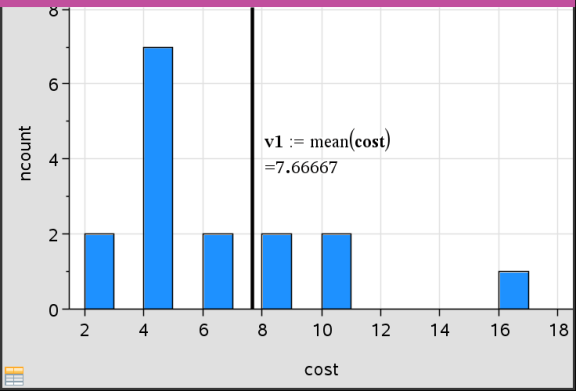
Die Funktion „Wert zeichnen“ können Sie für eine einzelne Zahl verwenden oder für einen Ausdruck, der eine Zahl ergibt. Wenn der Wert von den Daten abhängig ist, wie z. B. bei mean (Mittelwert), wird die Gerade beim Verschieben eines Punkts oder bei Änderungen in Lists & Spreadsheet aktualisiert, um die Änderung wiederzugeben. So können Sie den Einfluss von Punkten auf die Berechnung untersuchen.
Entfernen eines eingezeichneten Werts
| 1. | Wählen Sie die gezeichnete Wertelinie. |
| 2. | Klicken Sie im Menü Aktionen auf Gezeichneten Wert entfernen. |
Ändern des Diagramm-Typs
Sie können den Diagramm-Typ ändern,um zwei unterschiedliche Darstellungen der Daten zu erhalten.
| ▶ | Wählen Sie im Menü Diagramm-Typ einen neuen Diagramm-Typ aus. Es stehen nur die jeweils unterstützten Diagramm-Typen zur Verfügung. Wenn z. B. auf einer Achse eine einzelne Variable dargestellt wird, sind nur univariate Diagramme verfügbar. |
Die Darstellung der Daten wird auf das neue Format umgestellt.
Hinweis: Wenn Ihre Daten mit einem bestimmten Diagramm-Typ nicht dargestellt werden können, wird diese Option im Menü als nicht verfügbar dargestellt. Wird zum Beispiel ein Streudiagramm im Arbeitsbereich angezeigt, können Sie keinen Box-Plot erstellen, ohne zunächst die Variable von der y-Achse zu entfernen.
Verändern der Größe eines Graphen
Sie können den Maßstab der Achsen durch Verschiebung und Streckung ändern. Der Cursor ändert sein Aussehen um anzuzeigen, ob in Bereichen der Achsen eine Verschiebung (ö) oder eine Streckung (ô) möglich ist.
Verschiebung
Bei einer Verschiebung wird eine Reihe von Achsen um eine festgelegte Strecke in eine bestimmte Richtung verschoben. Die Originalachsen haben die gleiche Form und Größe.
| 1. | Positionieren Sie den Cursor auf einer Achsenmarkierung oder einer Bezeichnung im mittleren Drittel der Achse. Der Zeiger ändert sich in ö. |
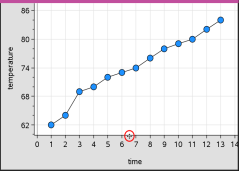
| 2. | Klicken Sie, um den Punkt zu greifen. Der Zeiger ändert sich in eine Greifhand ù. Ziehen Sie das Objekt an die gewünschte Position und lassen Sie es los. |
Streckung
Bei einer Streckung wird die Form der Achsen beibehalten, die Maße werden jedoch vergrößert oder verkleinert.
| 1. | Positionieren Sie den Zeiger auf einer Achsenmarkierung oder einer Bezeichnung in der Nähe der Enden der Achse. Der Zeiger ändert sich in ó auf der Vertikalachse oder ô auf der Horizontalachse. |
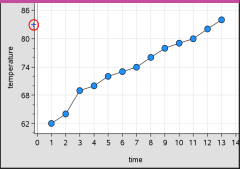
| 2. | Klicken Sie, um den Punkt zu greifen. Der Zeiger ändert sich in eine offene Hand ÷. Ziehen Sie das Objekt an die gewünschte Position und lassen Sie es los. |
Hinzufügen einer verschiebbaren Geraden
Sie können einem Diagramm eine verschiebbare Linie hinzufügen. Verschieben und Drehen der Geraden im Arbeitsbereich ändert die Funktionsgleichung der Geraden.
| ▶ | Klicken Sie im Menü Analysieren auf Verschiebbare Gerade hinzufügen. |
Die verschiebbare Gerade wird zusammen mit ihrer Funktionsgleichung angezeigt. In diesem Beispiel speichert Data & Statistics den Ausdruck für die verschiebbare Gerade in der Variablen m1.
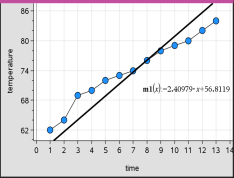
Drehen einer verschiebbaren Geraden
| 1. | Greifen Sie ein Ende der Geraden mit der Maus. |
Der Zeiger ändert sich in é.
| 2. | Ziehen Sie den Cursor, um die Gerade zu drehen und ihre Steigung zu verändern. |
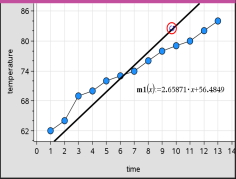
Die Funktion m1(x) wird entsprechend den Änderungen der Position der verschiebbaren Geraden aktualisiert.
Ändern des Achsenabschnitts
| 1. | Klicken Sie auf die Mitte der verschiebbaren Geraden. |
Der Zeiger ändert sich in ö.
| 2. | Ziehen Sie den Cursor, um den Achsenabschnitt zu ändern. |
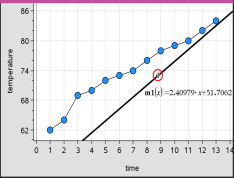
Die sich ändernde Zahl am Ende der Gleichung zeigt die Änderung im Achsenabschnitt an.
Hinweis: Die verschiebbare Gerade wird als Funktion gespeichert, die für Prognosen in der Calculator-Applikation verwendet werden kann.
Sperren des Achsenabschnitts bei Null
Sie können den Achsenabschnitt der verschiebbaren Linie bei Null sperren.
| ▶ | Klicken Sie im Menü Analysieren auf Achsenabschnitt bei Null fixieren. |
Sie können den Achsenabschnitt lösen, indem Sie Achsenabschnitt der verschiebbaren Geraden lösen im Menü Analysieren anklicken.
Tracen einer verschiebbaren Geraden
Sie können eine verschiebbare Gerade tracen, um Werte zu prognostizieren und zu analysieren.
| 1. | Klicken Sie auf die Gerade. |
Der Zeiger ändert sich.
| 2. | Klicken Sie im Menü Analysieren auf Spur Modus, um den Tracing-Modus für die Gerade zu aktivieren. Das Drehen der Gerade wird im Tracing-Modus nicht unterstützt. |
| 3. | Drücken Sie ◄ oder ► (Pfeiltasten links/rechts), um die verschiebbare Gerade zu tracen. |
Wenn sich die dargestellten Variablen ändern, werden die Datenpunkte im Diagramm und die Gerade automatisch aktualisiert.
Anzeigen einer Regressionskurve
Sie können eine Regressionskurve anzeigen, wenn sich im Arbeitsbereich ein Streudiagramm oder ein X-Y-Liniendiagramm befindet. Das Studieren der Regressionslkurve kann Ihnen dabei helfen, die Beziehung zweier Variablen zu verstehen.
| 1. | Wenn sich im Arbeitsbereich ein Streudiagramm oder ein XY-Linienplot zweier Variablen befindet, wählen Sie das Menü Analysieren und klicken dann auf Regression, um die Liste der Regressionen anzuzeigen. |
| 2. | Klicken Sie auf den Typ der Regressionskurve, den Sie darstellen möchten. Wählen Sie zum Beispiel Linear (mx+b) anzeigen, um eine Regressionsgerade anzuzeigen, wie im nachstehenden Beispiel gezeigt. |
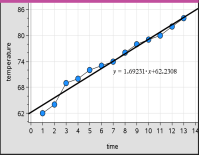
Wenn die Regressionskurve ausgewählt ist, wird die Gleichung für diese Kurve angezeigt.
Anzeigen von Residuenquadraten
Sie können in einem Diagramm Residuenquadrate anzeigen. Residuenquadrate helfen Ihnen dabei, abzuschätzen, ob das Modell für Ihre Daten geeignet ist.
Hinweis: Dieses Werkzeug ist nur verfügbar, wenn im Arbeitsbereich eine Regressionskurve oder eine verschiebbare Gerade vorhanden ist.
| ▶ | Klicken Sie im Menü Analysieren auf Residuen > Residuenquadrate anzeigen. |
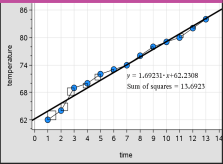
Wenn die Kurve oder die Daten verändert werden, wird die Summe der Quadrate aktualisiert.
Anzeigen eines Residuendiagramms
Sie können ein Residuendiagramm anzeigen, um zu sehen, wie gut eine Kurve zu den Daten passt. Residuendiagramm anzeigen ist verfügbar, wenn ein Streudiagramm und eine oder mehrere verschiebbare Geraden, Regressionen oder gezeichnete Funktionen im Arbeitsbereich vorhanden sind.
| ▶ | Wenn ein Streudiagramm, eine Regressionskurve und/oder eine verschiebbare Gerade im Arbeitsbereich vorhanden ist, klicken Sie erst das Menü Analysieren und dann Residuendiagramm anzeigen > Residuen an. |
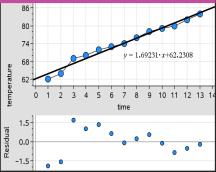
Hinweise:
| • | Wenn mehrere Regressionen oder Funktionen und verschiebbare Geraden gezeichnet sind, können Sie jede einzelne Kurve anklicken, diese auswählen und ihr Residuendiagramm anzeigen. |
| • | Klicken Sie auf einen Punkt im Residuendiagramm und halten Sie die Maustaste gedrückt, um das Residuum anzuzeigen. |
| • | Das Residuendiagramm für die ausgewählte Regression oder Funktion wird im Arbeitsbereich angezeigt. |
| • | Um die Konsistenz beim Vergleich von Datensätzen zu gewährleisten, werden Residuendiagramme nicht neu skaliert, wenn Sie von einer Funktion oder Regression zu einer anderen wechseln. |
| • | Wählen Sie vor dem Anzeigen eines Residuendiagramms eine Funktion oder Regression. Wenn keine Funktion oder Regression ausgewählt wurde und mehrere Funktionen oder Regressionen vorhanden sind, wählt Data & Statistics eine beliebige Funktion oder Regression aus, deren Residuendiagramm angezeigt wird. |
| • | Achsen können durch Anklicken und Ziehen angepasst werden. |
Entfernen eines Residuendiagramms
| ▶ | Wenn ein Streudiagramm, eine Regressionskurve und/oder eine verschiebbare Gerade im Arbeitsbereich vorhanden sind, klicken Sie erst das Menü Analysieren und dann Residuendiagramm ausblenden an. |