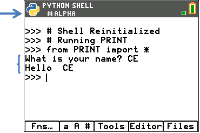
Erste Schritte:
| • | Führen Sie die Python-App aus. |
Hinweis: Die tatsächlichen Bildschirme können leicht von den bereitgestellten Bildern abweichen.
Geben Sie über den Dateimanager einen neuen Programmnamen ein.
| • | Drücken Sie q ([New]), um ein neues Programm zu erstellen. |
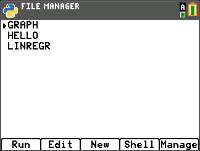
Eingabe des neuen Dateinamens
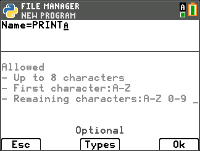
| • | Das Beispielprogramm wird „PRINT“ genannt. Geben Sie den Programmnamen ein und drücken Sie s ([Ok]). |
| • | Beachten Sie, dass sich der Cursor im ALPHA-Sperrmodus befindet. Geben Sie immer einen Programmnamen nach den auf dem Bildschirm vorgegebenen Vorgaben ein. |
Tipp: Wenn sich der Cursor nicht im ALPHA-Sperrmodus befindet, drücken Sie y ƒ ƒ für Großbuchstaben.
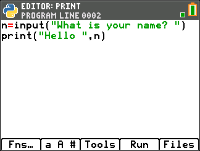
Geben Sie das Programm wie gezeigt ein.
Tipp: Die App ermöglicht eine schnelle Eingabe! Achten Sie während der Eingabe Ihres Programms immer auf den Cursor-Zustand!
|
Alphabetische Zeichen auf der Tastatur
|
ƒ schaltet den Status des Einfüge-Cursors in Editor und Shell um. _ nicht alphabetisch a Kleinbuchstabe A Großbuchstabe |
|
Wo ist das Gleichheitszeichen? |
Drücken Sie ¿, wenn der Cursor auf _ steht.
|
|
Wo befinden sich |
[Fns…] I/O 1:print() 2:input() |
|
Wo befindet sich das doppelte Anführungszeichen? |
ƒ [ “ ]
|
|
Wo befinden sich ( und )? |
Benutzen Sie die Tastatur, wenn der Cursor auf _ steht.
|


Try-It![a A #] und y N sind bei Bedarf ebenfalls Helfer für die schnelle Eingabe!
Führen Sie das Programm PRINT aus
| • | Drücken Sie im Editor r ([Run]), um Ihr Programm in der Shell auszuführen. |
| • | Geben Sie Ihren Namen bei der Eingabeaufforderung „What is your name?“ ein. |
| • | In der Ausgabe wird „HELLO“ mit Ihrem Namen angezeigt. |
Hinweis: An der Shell-Eingabeaufforderung >>> können Sie einen Befehl ausführen, wie z. B. 2+3. Wenn Sie eine Methode aus math, random oder anderen verfügbaren Modulen verwenden, müssen Sie wie in jeder Python-Codierungsumgebung zuerst eine Modul-Importanweisung ausführen.
|
Shell-Cursor- Statusanzeige.
Geben Sie Ihren Namen ein. Ausgabe von PRINT wird angezeigt. |
|