Python-Editor

Der Python-Editor wird in einem ausgewählten Programm im Dateimanager oder in der Shell angezeigt. Der Editor zeigt Schlüsselwörter, Operatoren, Kommentare, Strings und Einzüge in Farbe an. Schnelles Einfügen gängiger Python-Schlüsselwörter und -Funktionen ist ebenso möglich wie die direkte Tastatureingabe und die Eingabe von [a A #]-Zeichen. Beim Einfügen eines Codeblocks wie z. B. if.. elif.. else bietet der Editor eine automatische Einrückung, die beim Schreiben des Programms nach Bedarf geändert werden kann.


Position des Cursors in der Programmzeile.


Automatische Einrückung bei Codeblocks.

Graue Punkte als visueller Indikator für
eingerückte Zeilen.

Der Cursor befindet sich immer im Einfügemodus. Verwenden Sie y und ƒ, um den Cursor umzuschalten. Die Cursor-Status sind numerisch, a und A. [del] funktioniert wie eine Rücktaste und löscht ein Zeichen.
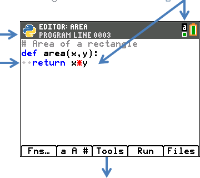
 

Nützliche Werkzeuge für die Bearbeitung und das Arbeiten in der Shell. Vollständige Beschreibung folgt.
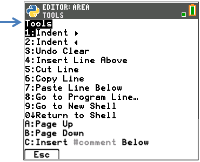
Tastenkürzel und Menüs im Python-Editor

Menüs

Taste

Beschreibung

[Fns…]

o

Wählen Sie [Fns...], um auf Menüs mit häufig verwendeten Funktionen, Schlüsselwörtern und Operatoren zuzugreifen. Sie können so auch auf ausgewählte Inhalte der Mathematik- und Zufallsmodule zugreifen.

Hinweis: y N ist auch für das schnelle Einfügen hilfreich.

[a A #]

p

Wählen Sie [a A #], um auf eine Zeichenpalette als alternative Möglichkeit zur Eingabe vieler Zeichen zuzugreifen.

[Tools]

q

Wählen Sie [Tools], um auf Funktionen zuzugreifen, die Sie bei der Bearbeitung oder Interaktion mit der Shell unterstützen.

1: Indent 4

Rückt die Programmzeile nach rechts ein, der Cursor wird auf das erste Zeichen der Zeile gesetzt.

2: Indent 3

Verkleinert die Einrückung der Programmzeile nach links. Der Cursor wird auf das erste Zeichen der Zeile gesetzt.

3: Undo Clear

Fügt die letzte gelöschte Zeile in eine neue Zeile unterhalb der Programmzeile ein, die den Cursor enthält. Der Cursor wird am Ende der eingefügten Zeile angezeigt.

4: Insert Line Above

Fügt eine Zeile oberhalb der Programmzeile ein, in der sich der Cursor befindet. Ggf. wird die Zeile eingerückt und der Einzug durch Punkte angezeigt.

5: Cut Line

Die aktuelle Programmzeile, in der sich der Cursor befindet, wird ausgeschnitten. Der Cursor wird auf der Programmzeile angezeigt, die sich unter der ausgeschnittenen Zeile befindet.

6: Copy Line

Kopiert die aktuelle Programmzeile, in der sich der Cursor befindet. Eine kopierte Programmzeile kann an der Shell-Eingabeaufforderung eingefügt werden. Siehe nachstehenden Abschnitt „Shell“.

7: Paste Line Below

Fügt die letzte gespeicherte Programmzeile in die Zeile unter der Cursorposition ein.

8: Go to Program Line…

Zeigt den Cursor am Anfang der angegebenen Programmzeile an.

9: Go to New Shell

Zeigt die neu initialisierte Shell an.

0: Return to Shell

Zeigt die Shell im aktuellen Zustand an.

A: Page up

Zeigt 11 Programmzeilen über der aktuellen Cursorposition an, sofern verfügbar.

B: Page Down

Zeigt 11 Programmzeilen unter der aktuellen Cursorposition an, sofern verfügbar.

C: Insert #comment Below

Fügt # in eine neue Zeile unterhalb der Cursorposition ein.

[Run]

r

Wählen Sie [Run], um Ihr Programm auszuführen.

[Files]

s

Wählen Sie [Files], um den Dateimanager anzuzeigen.