Drücken Sie im Alpha-Status einen beliebigen Buchstaben auf der Tastatur, um zu Programmen zu springen, die mit diesem Buchstaben beginnen.
Drücken Sie bei Bedarf ƒ, wenn die Anzeige A nicht in der Statusleiste angezeigt wird.
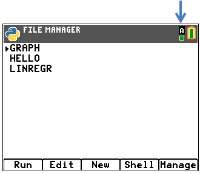
Der Dateimanager listet die im RAM Ihres Taschenrechners verfügbaren Python AppVars auf. Sie können Programme erstellen, bearbeiten und ausführen sowie zur Shell navigieren.
|
Drücken Sie im Alpha-Status einen beliebigen Buchstaben auf der Tastatur, um zu Programmen zu springen, die mit diesem Buchstaben beginnen. Drücken Sie bei Bedarf ƒ, wenn die Anzeige A nicht in der Statusleiste angezeigt wird. |
|
|
|
|
|
Tastenkürzel und Menüs im Dateimanager |
||
|---|---|---|
|
Menüs |
Taste |
Beschreibung |
|
[Run] |
o |
Wählen Sie mit }oder † ein Programm aus. Wählen Sie dann [Run], um das Programm auszuführen. |
|
[Edit] |
p |
Wählen Sie mit }oder † ein Programm aus. Wählen Sie dann [Edit], um das Programm im Editor anzuzeigen und zu bearbeiten. |
|
[New] |
q |
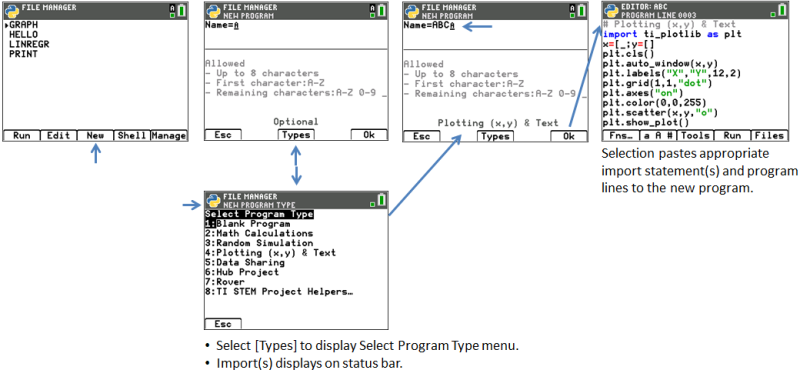
Wählen Sie [New], um einen neuen Programmnamen einzugeben und zum Editor zu wechseln, um Ihr neues Programm einzugeben. Wählen Sie im Bildschirm [New] die Option [Types] (drücken Sie hierzu [zoom]), um einen Programmtyp auszuwählen. Durch die Auswahl eines Programmtyps wird eine Vorlage von Import-Anweisungen und häufig verwendeten Funktionen und Methoden für diese Aktivität in Ihr neues Programm eingefügt. |
|
[Shell] |
r |
Wählen Sie [Shell], um die Shell-Eingabeaufforderung anzuzeigen (Python-Interpreter). Die Shell wird im aktuellen Zustand angezeigt. |
|
[Manage] |
s |
Wählen Sie [Manage], um: • die Versionsnummer anzuzeigen. • ein ausgewähltes Programm zu kopieren, zu löschen oder umzubenennen. • den Info-Bildschirm anzuzeigen. • die App zu beenden. Verwenden Sie hierzu auch y 5 |
|
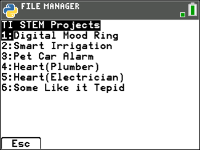
Wenn die AppVar TISTEMEN im Archiv geladen ist, wird der Menüpunkt „TI STEM Project Helpers...“ im Menü „Select Program Type“ aufgeführt. Wählen Sie die gewünschte STEM Activity-Vorlage, die Sie bei der Erstellung des neuen MINT-Programms unterstützt. |
|