Python-Shell

Die Python-Shell ist die Konsole, auf der Sie mit dem Python-Interpreter interagieren oder Ihre Python-Programme ausführen können. Schnelles Einfügen gängiger Python-Schlüsselwörter und -Funktionen ist ebenso möglich wie die direkte Tastatureingabe und die Eingabe von [a A #]-Zeichen. Die Shell-Eingabeaufforderung kann zum Testen einer aus dem Editor eingefügten Codezeile verwendet werden. Es können auch mehrere Codezeilen eingegeben und an einer Shell-Eingabeaufforderung >>> ausgeführt werden.

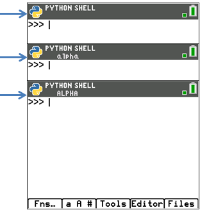
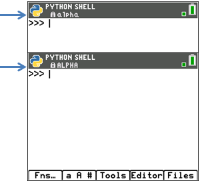
Cursorstatus-Indikator der Shell.


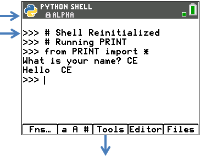
Die Shell wird reinitialisiert, wenn ein neues
Programm ausgeführt wird.
 

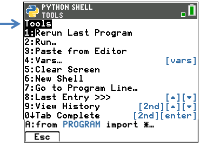
Nützliche Werkzeuge für das Arbeiten in der Shell.
Siehe nachstehende Informationen.
Shell-Cursorstatus

nicht alphabetisch

y ƒ, wenn ein Umschalten erforderlich ist


ƒ alphabetisch


ƒ erneut ALPHA


y ƒ

alphabetisch feststellen


erneut ƒ

ALPHA feststellen


Tastenkürzel und Menüs in der Python-Shell

Menüs

Taste

Beschreibung

[Fns…]

o

Wählen Sie [Fns...], um auf Menüs mit häufig verwendeten Funktionen, Schlüsselwörtern und Operatoren zuzugreifen. Sie können so auch auf ausgewählte Inhalte der Mathematik- und Zufallsmodule zugreifen.

Hinweis: y N ist auch für das schnelle Einfügen hilfreich.

[a A #]

p

Wählen Sie [a A #], um auf eine Zeichenpalette als alternative Möglichkeit zur Eingabe vieler Zeichen zuzugreifen.

[Tools]

q

Wählen Sie [Tools], um die folgenden Menüpunkte anzuzeigen:

1: Rerun last program

Führt das letzte Programm, das in der Shell ausgeführt wurde, erneut aus.

2: Run…

Zeigt eine Liste der zur Ausführung in der Shell verfügbaren Python-Programme an.

3: Paste from Editor

Fügt die letzte kopierte Programmzeile aus dem Editor in die Shell-Eingabeaufforderung ein.

4: Vars…

Zeigt die Variablen des zuletzt ausgeführten Programms an. Zeigt keine programmdefinierten Variablen aus einem importierten Programm an.

5: Clear Screen

Löscht den Shell-Bildschirm. Eine neue Shell wird nicht reinitialisiert.

6: New Shell

Reinitialisiert eine neue Shell.

7: Go to Program Line…

Zeigt den Editor von der Shell aus mit dem Cursor auf der angegebenen Programmzeile an.

8: Last Entry>>>
}

Zeigt während einer Shell-Sitzung die letzten Einträge an der Shell-Eingabeaufforderung an (bis zu 8).

9: View History
y }
y

Führen Sie auf dem Shell-Bildschirm einen Bildlauf durch, um die letzten während einer Shell-Sitzung ausgegebenen Zeilen anzuzeigen (bis zu 60). Nachdem Sie mit ti_plotlib, ti_draw oder ti_image in der Shell gezeichnet haben, können Sie mit [clear] die Zeichnung wieder löschen und zur Shell zurückkehren. Das Protokoll wird nicht angezeigt. Verwenden Sie die Tasten [2nd] } und [2nd] , um das Protokoll einzusehen.

0: Tab Complete y [enter]

Zeigt die Namen der Variablen und Funktionen an, auf die in der aktuellen Shell-Sitzung zugegriffen werden kann.

Wenn ein Buchstabe einer verfügbaren Variable oder Funktion eingegeben wird, drücken Sie y [enter], um den Namen automatisch auszufüllen, sofern in der aktuellen Shell-Sitzung eine Übereinstimmung verfügbar ist.

A: from PROGRAM import *…

Bei der erstmaligen Ausführung in einer Shell-Sitzung wird PROGRAM ausgeführt, und Variablen sind nur unter Verwendung von „Tab Complete“ sichtbar.

Wenn das Programm in derselben Shell-Sitzung erneut ausgeführt wird, wird die Ausführung nicht ausgeführt.

Dieser Befehl kann auch über y N eingefügt werden.

[Editor]

r

Wählen Sie [Editor], um den Editor mit den letzten Programmen im Editor anzuzeigen. Wenn der Editor leer ist, können Sie den Dateimanager anzeigen.

[Files]

s

Wählen Sie [Files], um den Dateimanager anzuzeigen.

Hinweis:

Um ein laufendes Python-Programm zu unterbrechen, z. B. wenn sich ein Programm in einer Endlosschleife befindet, drücken Sie É. Alternativ können Sie [Tools] (q) > 6:New Shell drücken, um ein laufendes Programm anzuhalten.
Wenn Sie mit den Modulen ti_plotlib, ti_draw oder ti_image in der Shell (Konsole) zeichnen, können Sie über die Taste [clear] die Zeichnung wieder löschen und zur Shell-Eingabeaufforderung oben auf dem Bildschirm zurückkehren. Verwenden Sie die Tasten [2nd] } und [2nd] , um das Shell-Protokoll einzusehen.