通过内容工作区可访问本地驱动器、网络驱动器、外部驱动器上的文件夹和文件,并且可以访问已连接手持设备上的文件以及 Web 资源的链接。 教师还可以使用此工作区创建和管理课程包。
注: TI-Nspire™ CX Student Software 用户无法看到内容工作区。
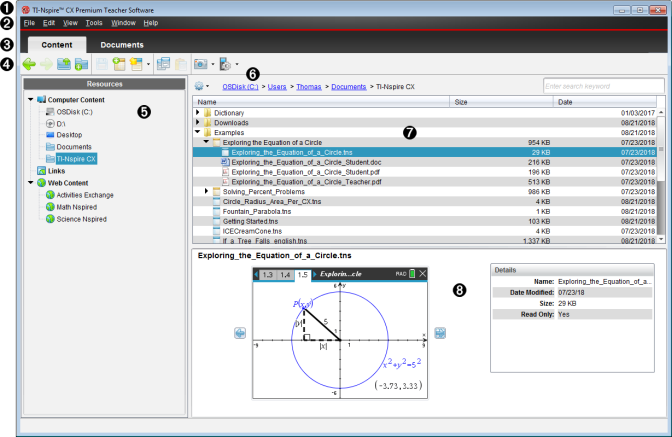
|
À |
标题栏。 显示软件的名称。 最小化、最大化和关闭按钮位于右上角。 |
|
Á |
菜单栏。 包含用于处理文件和修改系统设置的选项。 “内容工作区”中的选项包括文件、编辑、视图、工具、窗口和帮助。 |
|
 |
工作区选择器。 单击这些选项卡可以在内容工作区与文档工作区之间切换。 |
|
à |
工具栏。 包含用于创建文件夹、保存文件、创建课程包、将文件发送至手持设备以及复制/粘贴等工具的快捷方式。 工具栏中的可用选项根据所打开的工作区有所不同。 在“内容工作区”中,您可以使用类似网页浏览器上的向前和向后箭头功能在两个位置之间来回移动。 |
|
Ä |
资源窗格。 可以定位和查看计算机上的文件、访问 Web 链接以及访问已连接的手持设备上的文件。 选择资源后,该资源的详细信息将在内容窗格中显示。 |
|
Å |
导航栏。 单击浏览路径记录中的项目可导航至计算机上的某个位置。 选择资源后,可用的选项特定于该资源。 |
|
Æ |
内容窗格。 显示选定资源的内容。 如同使用文件管理器一样使用内容窗格,以定位和查看计算机或已连接手持设备上的文件夹、课程包、TI-Nspire™ 文档。 单击 |
|
Ç |
预览窗格。 关于选定文件或文件夹的详细信息在该空间的下半部分显示。 |
 获取适用于选定文件夹或 TI-Nspire™ 文档的选项。