添加问题
您可以添加以下类型的问题:
在选择问题类型时,“选择问题类型”对话框底部将会显示出该问题的简短说明。
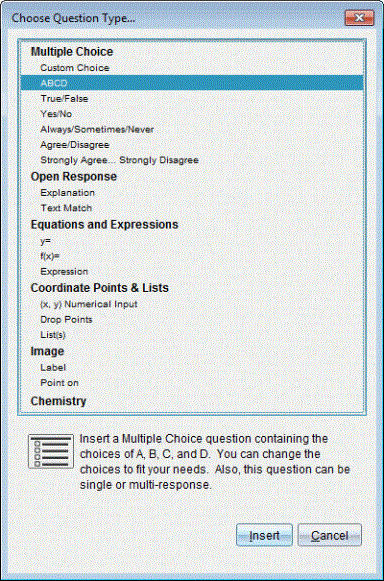
在打开问题模板时,光标位于“问题”文本区域。
添加自定义的多选问题
此例说明了如何添加自定义的多选问题。 自定义多选问题选择题可指定学生可以选择的答案。 然后,您可以选择一个或多个答案作为正确答案,这样既可以帮助您评分,也有助于学生在“自测”模式中检查问题。
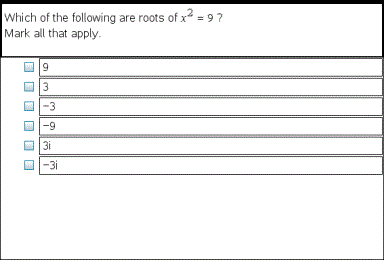
要添加自定义的多选问题:
“选择问题类型”对话框打开。
此时将显示“自定义选项”模板,光标位于“问题”文本区域。
模板中会有两个默认的答案选项。
|
•
|
您可以在“问题”区域和“建议的答案”区域键入任意文本、数学表达式和化学方程的组合。 |
|
5.
|
按键添加其他问题行,或按键转到首个“正确答案”按钮。 |
注: 在“自测”模式下,学生可以根据答案检查他们的答案。
|
9.
|
打开“配置”工具。 选择答案类型,然后单击正确答案所对应的选项。 |
添加开放式答案问题
开放式答案问题要求学生自己编写答案。 说明类型的问题允许学生自行回答,而没有任何预定义的答案。 文本匹配类型的问题允许教师为学生回答指定答案。 文本匹配类型的问题可自动评分;开放式问题不能自动评分。
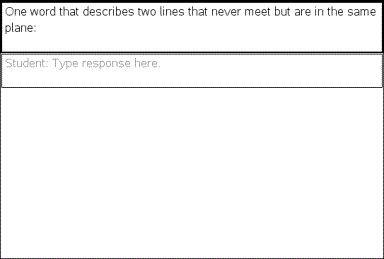
以下例子展示了如何添加说明型问题。
“选择问题类型”对话框打开。
此时将打开“开放式答案”模板,光标位于“问题”文本区域。
|
•
|
您可以在“问题”区域和“建议的答案”区域键入任意文本、数学表达式和化学方程的组合。 |
|
5.
|
打开“配置”工具。 将答案类型设置为“说明”或“文本匹配”,然后输入正确答案。 |
|
•
|
说明答案类型允许学生给出接近于建议答案的回答。 |
|
•
|
“文本匹配”答案类型要求学生的答案必须与建议答案完全一致。 如果大小写不重要,您可以选中复选框。 |
|
•
|
您可以在“正确答案”区域键入任意文本、数学表达式和化学方程式的组合。 |
添加方程问题
方程问题提示学生编写方程,格式为 y= 或 f(x)=,或用一系列表达式作出回答。
以下例子展示了如何添加 y=问题。
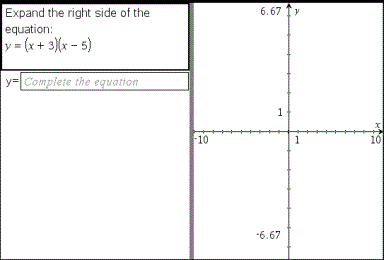
“选择问题类型”对话框打开。
此时将打开方程模板,光标位于“问题”文本区域。
|
•
|
您可以在“问题”区域键入任意文本、数学表达式和化学方程式的组合。 |
|
7.
|
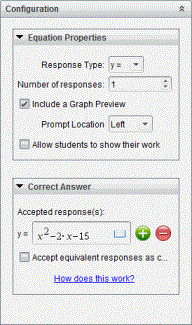
打开“配置”工具设置答案个数、正确答案和学生是否应展示其解题过程。 您还可以添加图形,该图形将显示在“问题”区域内。 |
|
•
|
学生可以在选项的各区域内填写其解题的出发点、步骤以及最终答案。 如果可以有多个答案,则此展示解题过程的选项将被禁用。 |
|
•
|
要在“问题”区域添加图形,请选中。 “问题”文本区域将被拆分,并在右侧显示图形。 |
|
•
|
如果光标位于图形内,则会显示“图形与几何”工具栏,您可以在其中添加函数。 |
注: 只有教师可以编辑图形。 学生只能查看和缩放图形。
|
•
|
单击  为多个正确答案增加字段。 比如,您可能希望将 y=(x+1)(x+2) 和 y=(x+2)(x+1) 都作为正确答案。 为多个正确答案增加字段。 比如,您可能希望将 y=(x+1)(x+2) 和 y=(x+2)(x+1) 都作为正确答案。 |
|
-
|
若您未选中接受同等答案为正确答案,则学生答案必须与可接受答案之一的文字完全匹配时,该学生答案才被标记为是正确的。 |
|
-
|
若您选中接受同等答案为正确答案,则学生答案与任意可接受答案等效时均会被标记为是正确的。 例如,若您规定 x+2 是正确答案,学生提交答案为 2+x 时,此答案等同于可接受答案,将自动评为是正确的。 此软件在评估学生答案时,会忽略空格、大小写和多余的括号。 例如,y=2x+1 会被视为等效于 Y = 2X + 1。 |
添加表达式问题
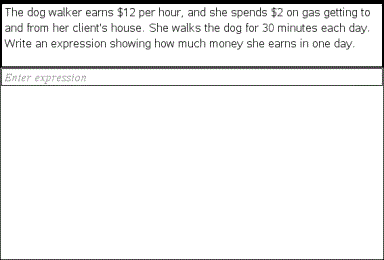
表达式问题提示学生通过数值或表达式回答问题。
“选择问题类型”对话框打开。
此时将打开表达式模板,光标位于“问题”文本区域。
|
•
|
您可以在“问题”区域键入任意文本、数学表达式和化学方程式的组合。 |
|
5.
|
在表达式类型答案中,根据需要输入起始表达式。 学生将看到起始表达式。 |
|
•
|
如果将答案类型设置为“数值”,则答案字段是数学框,只可接受数值,如 1/3。 |
|
•
|
如果将答案类型设置为“表达式”,则答案字段是表达式框,只可接受表达式输入,如 2(3+5)。 |
|
7.
|
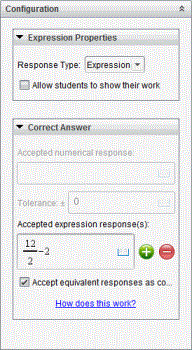
打开“配置”工具,将答案类型设置为“数值”或“表达式”,设置学生是否需要写下过程,然后输入正确答案。 您也可设置数值类型的容差,或表达式类型的等效答案。 |
|
•
|
学生可以在选项的各区域内填写其解题的出发点、步骤以及最终答案。 |
|
•
|
在数值类型答案中,输入可接受的数值答案和容差。 任何在您指定容差范围内的学生答案都将被标记为是正确的。 |
|
•
|
指定容差为零表示您要获得精确的数字答案。 未指定容差等同于指定容差为零。 |
|
•
|
若学生答案在数值上与正确答案相等,则该答案被认为是正确的。 此软件在评估学生答案时,会忽略空格、大小写和多余的括号。 |
|
•
|
在表达式类型答案中,如果有多个正确答案,您可以添加额外的字段(最多 10 个)。 |
|
•
|
在表达式类型答案中,单击  打开“模板”和“符号”类别以输入二维数学表达式。 打开“模板”和“符号”类别以输入二维数学表达式。 |
|
•
|
在表达式类型答案中,您可选择是否接受等效答案为正确答案。 |
|
-
|
若您未选中接受同等答案为正确答案,则学生答案必须与可接受答案之一的文字完全匹配时,该学生答案才被标记为是正确的。 |
|
-
|
若您选中接受同等答案为正确答案,则学生答案与任意可接受答案等效时均会被标记为是正确的。 例如,若您规定 x+2 是正确答案,学生提交答案为 2+x 时,此答案等同于可接受答案,将自动评为是正确的。 此软件在评估学生答案时,会忽略空格、大小写和多余的括号。 例如,x+2 会被视为等效于 X + 2。
重要信息: 学生可输入您提供的初始表达式并将此答案自动评定为是正确的。 例如,若您要求学生分解 x2-7x+12 并规定正确答案为 (x-3)(x-4),则学生可提交 x2-7x+12 作为答案。该答案是与可接受答案是等效的,因此将被自动评定为正确的。 您必须在“批阅”或“公文包工作区”手动标记此学生答案为不正确。 有关答案评分和评级的更多信息,请参见各工作区对应的章节。 |
添加 (x,y) 数值输入问题
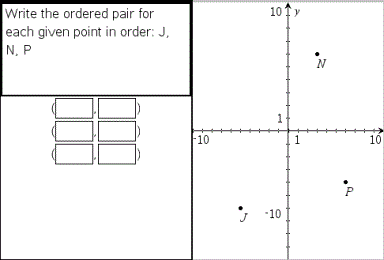
(x,y) 数值输入问题提示学生通过坐标回答问题。
“选择问题类型”对话框打开。
此时将打开模板,光标位于“问题”文本区域。
|
•
|
您可以在“问题”区域键入任意文本、数学表达式和化学方程式的组合。 |
|
6.
|
按键添加其他答案选项(最多五个),然后添加答案文本。 |
|
7.
|
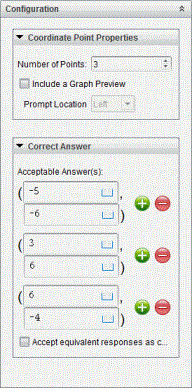
打开“配置”工具,设置坐标点个数、添加图形预览、输入正确答案,并将等效答案设置为正确。 |
|
•
|
单击 为多个正确答案增加字段。 您可以在“正确答案”字段键入任意文本、数学表达式和化学方程式的组合。 |
|
•
|
单击  打开“模板”和“符号”类别,您可以在其中输入二维数学表达式。 打开“模板”和“符号”类别,您可以在其中输入二维数学表达式。 |
|
•
|
要在“问题”区域添加图形,请选中。 “问题”文本区域将被拆分,并在右侧显示图形,在左侧显示学生提示区域。 若要更改图形位置,请单击 旁边的向下箭头并在学生提示区域选择所需的图形位置。 |
|
•
|
如果光标位于图形内,则会显示“图形与几何”工具栏,您可以在其中添加函数。 |
注: 只有教师可以编辑图形。 学生只能查看和缩放图形。
|
-
|
若您未选中接受同等答案为正确答案,则学生答案必须与可接受答案之一的文字完全匹配时,该学生答案才被标记为是正确的。 |
|
-
|
若您选中接受同等答案为正确答案,则学生答案与任意可接受答案等效时均会被标记为是正确的。 例如,若您输入 (-0.5, .75) 作为正确答案,学生提交答案为 (-.5, .75) 或 (-1/2, 3/4) 时,此答案等同于可接受答案,将自动评为是正确的。 |
添加落点问题
落点问题会插入一个图形并提示学生用落点在图形上回答问题。
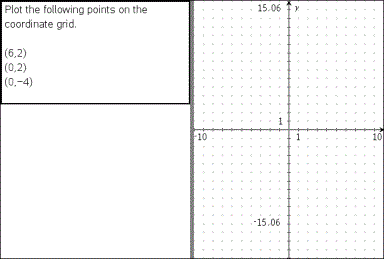
“选择问题类型”对话框打开。
此时将打开落点模板,光标位于“问题”文本区域。
图形位于“学生答案”区域。
|
•
|
如果光标位于图形内,则会显示“图形与几何”工具栏,您可以在其中添加函数。 |
注: 只有教师可以编辑图形。 学生只能查看缩放图形,或者在图形上放置坐标点。
|
•
|
您可以在“问题”区域键入任意文本、数学表达式和化学方程式的组合。 |
|
5.
|
打开“配置”工具,设置坐标点个数、隐藏或显示坐标并输入正确答案。 |
|
•
|
默认情况下,显示坐标功能被关闭。 选中此复选框可以在图形上显示坐标标签。 |
|
•
|
单击 为多个正确答案增加字段。 您可以在“正确答案”字段键入任意文本、数学表达式和化学方程式的组合。 |
|
•
|
单击 打开“模板”和“符号”类别,您可以在其中输入二维数学表达式。 |
添加列表问题
列表问题会插入一个列表并提示学生在列表中输入数据来回答问题。
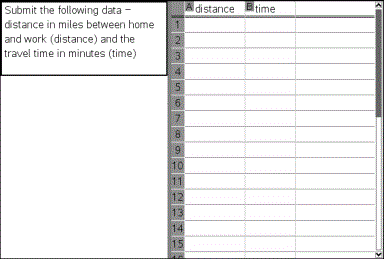
“选择问题类型”对话框打开。
此时将打开列表模板,光标位于“问题”文本区域。
|
•
|
您可以使用“列表与电子表格”应用程序中可用的同种功能来添加列表的列或行、改变列表名称并在列表中输入数据。 |
|
6.
|
打开“配置”工具,针对学生答案设置列表个数。 |
|
•
|
列表的每一列必须具有名称。 默认名称是、 等。 |
添加图片: 标签问题
图片: 标签问题会插入一张图片。 您可以在图片中添加空字段,让学生填写空字段来回答问题。
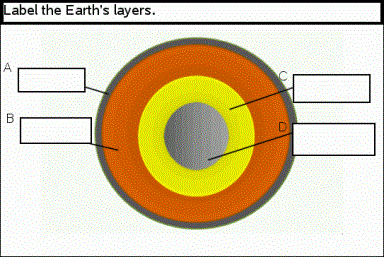
“选择问题类型”对话框打开。
图片: 标签模板打开并显示空背景和一个标签。 这就是要插入问题图片的地方。
|
•
|
您可以在“问题”区域键入任意文本、数学表达式和化学方程式的组合。 |
|
6.
|
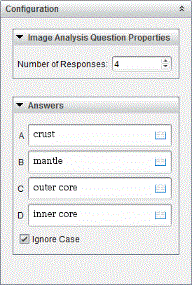
打开“配置”工具,设置答案数量并输入各标签的答案。 |
|
•
|
答案数量决定了图片上的标签数量。 每个新答案都会为标签确定一个唯一标识符,如 A、B、C 等。 将标签拖到图片上相应位置。 |
注: 如果您设置了多于 26 个答案,则标签会从 1 开始被标记上数字。您最多可插入 35 个标签。
|
•
|
在答案区域,单击 打开“模板”和“符号”类别以输入二维数学表达式。 |
|
•
|
如果标签文本太大以至无法适用默认标签大小,可拖动标签边框重新调整其大小。 |
|
7.
|
如有必要,可以在标签中输入建议的答案。 如果大小写不重要,您可以选中复选框。 |
|
•
|
您可以在“答案”区域键入任意文本、数学表达式和化学方程式的组合。 |
|
•
|
在您输入建议答案时,相应图片标签上会显示答案的镜像图片。 如果建议答案太大以至无法适用默认标签大小,可拖动标签边框重新调整其大小。 |
添加图片: 对象点问题
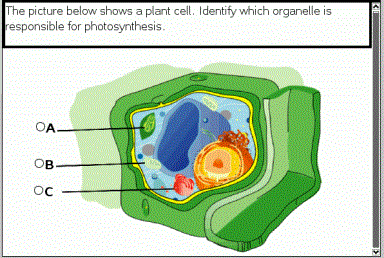
图片: 对象点问题会插入一张图片。 在图片上添加复选框,让学生标记正确的复选框来回答问题。
“选择问题类型”对话框打开。
图片: 对象点模板打开并显示空背景和一个点。 这就是要插入问题图片的地方。
|
•
|
您可以在“问题”区域键入任意文本、数学表达式和化学方程式的组合。 |
|
5.
|
打开“配置”工具,设置答案类型、答案个数和正确答案。 |
|
•
|
答案类型用圆表示单选问题,用方块表示多选问题以让学生明白他们可以选择多项。 |
|
•
|
答案数量决定了图片上点的数量。 每个答案都会为点确定一个唯一标识符,如 A、B、C 等。 将点拖到图片上相应位置。 |
注: 如果您设置了多于 26 个答案,则点会从 1 开始被标记上数字。您最多可插入 35 个点。
|
6.
|
如有必要,可以单击一个或多个点作为建议的答案。 |
添加化学问题
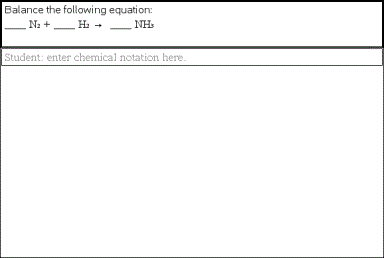
添加化学问题后,学生可使用化学公式或方程回答问题。
“选择问题类型”对话框打开。
此时将打开化学模板,光标位于“问题”文本区域。
|
•
|
您可以在“问题”区域键入任意文本、数学表达式和化学方程式的组合。 |
单击 为多个正确答案增加字段。 您应该输入所有可能的答案。 该软件不会评估化学答案的等效性。