使用文档工作区中的菜单选项和工具栏选项可创建或编辑 TI-Nspire™ 文档以及使用应用程序和处理问题。 工作区中的工具专用于处理打开的文档。
注:虽然无标签,但在 TI-Nspire™ CX 学生软件中,文档工作区是默认的工作区。在所有文档和帮助中,您用来处理文档的区域都称为“文档工作区”。
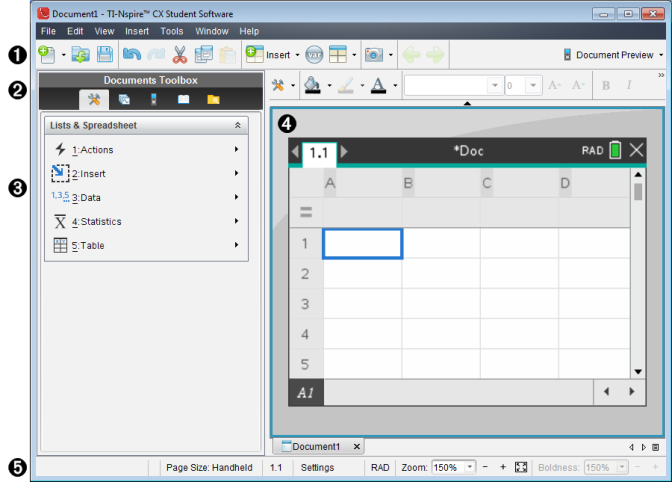
了解状态栏
“状态栏”提供关于当前文档的信息,以及可在“手持设备”与“计算机”视图之间切换和调整文档在工作区域中的显示方式的选项。

|
À |
页面大小。显示文档使用“手持设备”还是“计算机”页面大小。您可使用 TI-Nspire™ File(文件)菜单将文档页面大小从一种转换为另一种。 |
|
Á |
“问题/页面”计数器。第一个值代表活动页面的问题编号,第二个值告知问题中的页码。在示例中,计数器 1.2 表示第 1 个问题,第 2 页。 |
|
 |
设置。双击可查看或更改活动文档的“文档设置”,还可更改默认“文档设置”。 |
|
à |
模式。文档当前页面或记事本应用程序的活动数学框中的角的显示模式(RAD、DEG、GRAD)。 |
|
Ä |
缩放。仅在“手持设备”预览中启用(单击工具栏上的文档预览,然后选择手持设备)。单击 ▼,然后选择预览的放大值。 |
|
Å |
醒目。仅在“计算机”预览中启用(单击工具栏上的文档预览,然后选择计算机)。单击 ▼ 并选择值来提高或降低文本或其它项的醒目程度。 |