管理课程包
使用选项菜单或上下文菜单复制、删除、重命名课程包或将课程包发送至已连接的手持设备或笔记本电脑。 不能将文件夹添加到课程包。
管理“文档工作区”中的课程包
|
1.
|
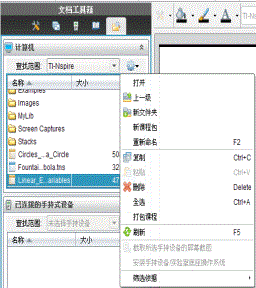
在“内容浏览器”中,右键单击课程包名称或单击  打开上下文菜单。 打开上下文菜单。 |
|
2.
|
单击您要执行的操作。 如果操作不可用,则会呈现灰色。 |
|
•
|
不能将文件夹添加到课程包。 如果您单击,则将在存储课程包的文件夹中添加一个新文件夹。 |
|
•
|
单击创建新的课程包。 新课程包不添加到现有课程包中—它将在与现有课程包相同的文件夹中创建。 |
|
•
|
单击 更改课程包的名称。 要取消这一操作,请按 。 |
|
•
|
导航到其他文件夹,然后单击可将课程包复制到其他位置。 |
|
•
|
单击删除课程包。 删除课程包时应格外小心。 如果文件供将来使用,应确保备份课程包中的文件。 |
|
•
|
会亮显打开的文件夹中的所有文件。 此操作不适用于课程包。 |
在“内容工作区”中管理课程包
|
2.
|
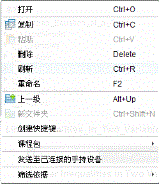
在“内容”窗格中,导航至您要使用的课程包,然后右键单击打开上下文菜单或单击  打开选项菜单。 打开选项菜单。 |
|
•
|
导航到计算机上的文件夹或选择已连接的手持设备,然后右键单击并选择将复制的文件放到新位置。 |
|
•
|
单击删除课程包。 删除课程包时应格外小心。 如果文件供将来使用,应确保备份课程包中的文件。 |
|
•
|
单击,为课程包制定新的名称。 要取消这一操作,请按 。 |
|
•
|
要将课程包添加到“本地内容”中的快捷方式列表,请单击。 |
|
•
|
单击打开“传送工具”并将课程包发送至已连接的手持设备。 只有 .tns 文件将被发送至手持设备。 |