TI-Nspire™ Premium 教师软件让您从计算机上更改已连接的手持设备上的设定。手持设备可通过有线或无线方式连接。
您不需要开始班级会话,也不需要学生登录。您可以在其他传送活动进行的同时执行这些操作,如快速调查或实时演示。
 清除便签本
清除便签本
该操作会把已连接的手持设备中的便签本信息全部清除,包括便签本计算器页面和图形与几何页面、便签本历史记录和变量,以及每台手持设备剪贴板中的内容。手持设备可以处于或者不处于按键测试模式。
警示:该操作将从目前所有已连接的手持设备中清除便签本和剪贴板数据。您无法将该操作局限在选定的部分手持设备中。
| 1. | 从 Tools(工具)菜单,选择 Prepare Handhelds > Clear Scratchpad(准备手持设备 > 清除便签本)。 |
清除便签本的确认消息出现。
| 2. | 要继续,请单击 Clear Scratchpad(清除便签本)。 |
将在状态日志中报告进度。每台手持设备上都将出现通知消息。
配置文档设置
可以向已连接的手持设备设定文档配置,如角单位和计算模式。该功能可以快速地将所有手持设备设定到已知状态。您可以选择保存配置以便再次使用。手持设备可以处于或者不处于按键测试模式。
注: 文档设置将立即同步配置到手持设备便签本,并保存为便签本和全部新文档的默认设置。现有文档,无论是否打开,将维持此前的设定。
| 1. | 从 Tools(工具)菜单,选择 Prepare Handhelds > Set Default Document Settings(准备手持设备 > 设置默认文档设置)。 |
“Document Settings”(文件设置)对话框打开,显示即将应用的设置。
| 2. | 单击您想更改的每个选项,然后选择所需的设置。 |
| - | 要应用此前保存的配置,请单击 Saved Configuration(已保存的设置)列表,并选择配置。 |
| - | 要恢复出厂默认设置,请单击 Saved Configuration(已保存的设置)列表,并选择 TI Factory Default(TI 出厂默认设置)。 |
| 3. | (可选)要将当前设置保存为有命名的配置,请单击 Save(保存),在保存配置对话框中输入一个 Name(名称),然后单击 Save(保存)。 |
| 4. | 单击发送。 |
每个手持设备上都会显示一条通知消息,状态日志会将错误和警告报告给教师。单击完成以关闭日志。
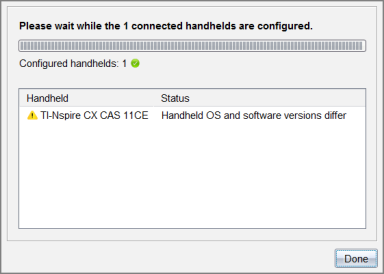
在手持设备上进入按键测试模式
这让您可以在已连接的手持设备上开始按键测试会话,并通过从对话框中选择限制并保存配置以供重复使用,将同一套限值应用到每一台手持设备上。或者您可以输入包含一组预定义限制的测试代码。
警示:当前所有的已连接手持设备将重新启动,包括已经处于按键测试会话中的设备。您无法将该操作局限在选定的部分手持设备中。
选择测试模式限制
| 1. | 从 Tools(工具)菜单,选择 Prepare Handhelds > Send Press-to-Test > Choose Test Mode Restrictions(准备手持设备 > 发送按键测试 > 选择测试模式限制)。 |
按键测试配置对话框打开,显示将要应用的限制。
| 2. | 单击每条限制的复选框来选择或取消选择。 |
在测试代码部分,代码将根据您的选择自动更新。
| 3. | (可选)要将当前设置保存为有命名的配置,请单击 Save(保存),在保存配置对话框中输入一个 Name(名称),然后单击 Save(保存)。 |
| 4. | 点击 Send Press-to-Test(发送按键测试)。 |
警示消息列出了进入按键测试会话的影响。
| 5. | 如要继续操作,单击 Enter Press-to-Test(进入按键测试)。 |
输入测试代码
要输入测试代码,您可以使用提供给您的代码,或使用上述方法生成的代码。
| 1. | 从 Tools(工具)菜单,选择 Prepare Handhelds > Send Press-to-Test > Enter Test Code(准备手持设备 > 进入按键测试 > 输入测试代码)。 |
“按键测试配置”对话框将打开,显示最近的测试代码,如果它是您的第一次会话,则显示为空白。
| 2. | 在数字框中输入测试代码。 |
在您输入八个数字时,测试代码将被验证,并相应地显示消息。如果没有有效的测试代码,您将无法开始按键测试。
| 3. | (可选)要将当前测试代码保存为有命名的配置,请单击 Save(保存),在保存配置对话框中输入一个 Name(名称),然后单击 Save(保存)。 |
| 4. | 单击下一步。 |
“按键测试配置”对话框将打开,显示有效的测试代码、角度设置、CAS 模式和限制列表。
| 5. | 点击 Send Press-to-Test(发送按键测试)。 |
每个手持设备都会保留当前文件和设置,然后会以“按键测试”重新启动。状态日志会将错误和警告报告给教师。单击完成以关闭日志。
退出测验模式
这将关闭已连接手持设备上的按键测试会话,并重新启动会话。
警示:当前所有的已连接手持设备将退出按键测试并重新启动。测验模式下创建的所有数据和文件将被删除。您无法将该操作局限在选定的部分手持设备中。
| 1. | 通知学生,您即将关闭他们手持设备上的按键测试会话。 |
| 2. | 从 Tools(工具)菜单,选择 Prepare Handhelds > Exit Press-to-Test(准备手持设备 > 退出按键测试)。 |
警示消息列出了退出按键测试会话的影响。
| 3. | 如要继续操作,单击 Exit Press-to-Test(退出按键测试)。 |
将在状态日志中报告进度。每一台手持设备都将使用之前的文件和恢复的设置重新启动。