Operationerna är tillgängliga för sidor i Anteckningar, Scratchpad och Räknare.
När snabbmenyn för ett valt uttryck eller en ekvation visas, kan menyn innehålla undermenyn Matematikoperationer med tillgängliga operationer. Varje operation kan fråga efter erforderliga parametrar.
Vilka operationer som visas beror på:
| • | Typ av uttryck eller relation. |
| • | Operativsystem som används (Numeriskt, Exakt aritmetik eller CAS). |
| • | Eventuella restriktioner på grund av en aktiv Tryck-för-Test-session. |
Exempel på matematikoperationer i Anteckningar
| 1. | Infoga en matematikruta och skriv ekvationen x2+3x+1=0, men tryck inte på Enter än. |

| 2. | Visa ekvationens sammanhangsmeny och välj Beräkning. Windows®: Högerklicka på ekvationen. Mac®: Håll ned “, och klicka på ekvationen. Handenhet: Peka på ekvationen och tryck / b. |
|
|
|


| 3. | Välj den åtgärd som du vill utföra: |
| - | Lös numeriskt för Numerisk och Exakt aritmetik operativsystem. |
| - | Lös för CAS-operativsystem. |
Du uppmanas att ange parametrar. Till exempel: Numerisk lösning begär för den aktuella variabeln, en första gissning, en lägre gräns och en övre gräns.
| 4. | Skriv in ett värde på varje parameter. När alternativ finns kan du klicka på en piltangent för att välja. |
|
|
|


| 5. | Klicka OK för att bygga det färdiga uttrycket och placera det i uttrycksfältet. |
|
|
|


| 6. | Tryck på Enter för att genomföra beräkningen. |
|
|
|
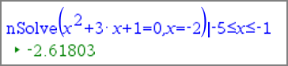
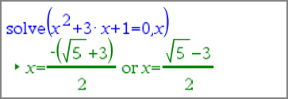
| 7. | För att utforska vidare, skriv i uttrycksfältet x2+3·x+1. Utelämna delen "=0". |
|
|
|
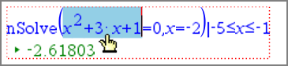
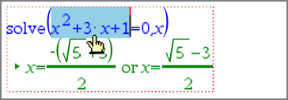
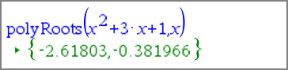
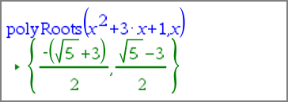
| 8. | Visa snabbmenyn för den valda texten, välj Matematik -åtgärder > Hitta Rötter till Polynom och tryck Enter för att genomföra åtgärden. |
Beräkningen och dess resultat visas i en ny matematikruta.
|
|
|
Tips för användning av matematikoperationer i Anteckningar
| ▶ | För ett tidigare analyserat uttryck, klicka på uttrycket och visa dess snabbmeny. |
När du väljer en åtgärd ersätter den uttrycket.
| ▶ | För ett visat resultat, klicka på resultatet och visa dess snabbmeny. |
När du väljer en åtgärd visas den i en ny matematikruta.
| ▶ | För en del av ett uttryck eller ett resultat, välj den delen och visa sedan dess snabbmeny. |
När du väljer en åtgärd visas den i en ny matematikruta.