Du kan överföra aktiviteter, mappar, lektionspaket och understödda filer från en dator till anslutna handenheter, från en ansluten handenhet till en annan, eller från en ansluten handenhet till alla anslutna handenheter.
Du kan skicka följande objekt:
| • | mappar |
| • | Understödda filer |
.tcc
.tco
.tcc2
.tco2
.tilb
.tns
 Skicka en aktivitet till en ansluten handenhet
På arbetsytan Innehåll kan du skicka en aktivitet via länken webbinnehåll till anslutna handenheter.
| 1. | Använd Val av arbetsyta för att välja arbetsytan Innehåll. |
| 2. | Klicka på webbinnehåll på Resurspanelen. |
| 3. | Välj den aktivitet som du vill skicka till anslutna handenheter. |
| 4. | Använd ett av följande alternativ för att skicka filen till de valda handenheterna: |
| • | Dra filen till etiketten Valda handenheter för att överföra filen till alla anslutna handenheter. För att överföra filen till en specifik handenhet, dra filen till namnet på den specifika handenheten. |
| • | Att överföra filen med Överföringsverktyget: |
Obs: Du kan inte använda överföringsverktyget för att överföra filer till handenheter medan en klass har lektion.
| 5. | I verktygsfältet klickar du på  och sedan Skicka till anslutna handenheter. och sedan Skicka till anslutna handenheter. |
—eller—
Klicka på  och välj sedan Skicka till anslutna handenheter.
Överföringsverktyget öppnas.
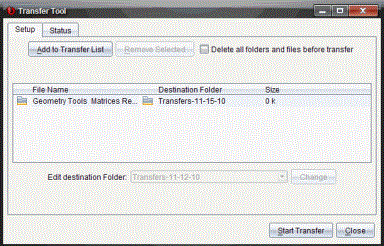
| 6. | Välj filen och klicka sedan på Starta överföring. |
De valda filerna och mapparna överförs till de valda handenheterna.
| 7. | Stäng överföringsverktyget när överföringen är klar. |
Skicka filer till alla anslutna handenheter
Du kan skicka en fil till alla anslutna handenheter när klassen inte har lektion. Utför följande steg för att överföra en fil eller mapp från en ansluten handenhet eller från datorn till alla andra anslutna handenheter:
| 1. | Använd Val av arbetsyta för att välja arbetsytan Innehåll. |
| 2. | Välj de filer eller mappar du vill överföra från Resurspanelen. |
Obs: Du kan välja filer från lokalt innehåll, webbinnehåll eller anslutna handenheter.
| 3. | Klicka och klicka sedan Skicka till anslutna handenheter. |
Fönstret Överföringsverktyg öppnas.
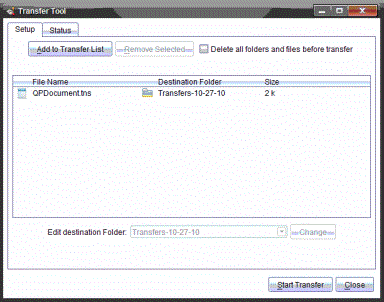
| 4. | Klicka Börja överföring. |
Obs: För att lägga till ytterligare filer på överföringslistan klickar du Lägg till på överföringslista.
De valda filerna och mapparna överförs till de anslutna handenheterna. Som förinställning överförs filerna till en mapp på handenheten med namnet Transfers-mm-dd-yy.
Överföra filer mellan handenheter
Om flera handenheter är anslutna kan du också skicka en mapp eller fil från en handenhet till en annan handenhet på listan över anslutna handenheter på Resurspanelen.
| 1. | Använd Val av arbetsyta för att välja arbetsytan Innehåll. |
| 2. | På Resurspanelen klickar du på handenheten som innehåller filerna du vill överföra. Filerna i handenheten listas i Innehållspanelen. |
| 3. | Välj den mapp eller fil som du vill skicka. |
| 4. | Dra filen till en annan handenhet på listan över anslutna handenheter. |
Obs: Du kan också kopiera och klistra in en fil från en handenhet till en annan.