O que tem de saber
 Alterar as definições de gráficos e geometria
| 1. | No menu Settings (Definições) na Documents Toolbox (Caixa de ferramentas de documentos), selecione Settings (Definições). |
| 2. | Selecione as definições que pretende utilizar. |
| - | Ver dígitos. Define o formato de visualização dos números como decimais Flutuantes ou Fixos. |
| - | Ângulo do gráfico. Define a unidade angular para todas as aplicações de Graphs (Gráficos) e 3D Graphing (Gráficos 3D) no documento atual. A predefinição é Radiano. Defina esta opção para Automático se pretender que os ângulos do gráfico sigam a definição do Ângulo no menu principal Ficheiro > Definições. Um indicador de modo de ângulo mostra o modo resultante nas aplicações Gráficos e Gráficos 3D. |
| - | Ângulo da geometria. Define a unidade de ângulo para todas as aplicações Geometria no documento atual. A predefinição é Grau. Defina esta opção para Automático se pretender que os ângulos da geometria sigam a definição do Ângulo no menu principal Ficheiro > Definições. Um indicador de modo de ângulo mostra o modo resultante nas aplicações Geometria. |
| - | Grid (Grelha). Define a apresentação da grelha na aplicação Graphs (Gráficos). A predefinição é No Grid (Sem grelha). As opções Dot Grid (Grelha de pontos) e Lined Grid (Grelha de linhas) também estão disponíveis. |
| - | Ocultar automaticamente etiquetas dos gráficos. Na aplicação Gráficos, oculta a etiqueta que normalmente aparece junto a uma relação representada graficamente. |
| - | Mostrar valores dos extremos dos eixos. Apenas se aplica na aplicação Gráficos. |
| - | Mostrar sugestões para manipulação de funções. Apenas se aplica na aplicação Gráficos. |
| - | Localizar pontos de interesse automaticamente. Na aplicação Gráficos, mostra zeros, mínimos e máximos quando traça gráficos de função. |
| - | Force Geometric Triangle Angles to Integers (Forçar a transformação dos ângulos de triângulos geométricos em números inteiros). Limita os ângulos de um triângulo a valores inteiros à medida que cria ou edita o triângulo. Esta definição aplica-se apenas na vista Geometria com a unidade Ângulo da geometria definida para Grau ou Gradiano. Não se aplica a triângulos analíticos na vista Gráfico ou a triângulos analíticos na janela Analítica da vista Geometria. Esta definição não afeta ângulos existentes e não se aplica quando constrói um triângulo com base em pontos inseridos anteriormente. Por predefinição, esta definição não se encontra selecionada. |
| - | Automatically Label Points (Identificar pontos automaticamente). Aplica etiquetas (A, B, ..., Z, A1, B1 e assim sucessivamente) a pontos, linhas e vértices de formas geométricas à medida que as desenha. A sequência das etiquetas começa em A para cada página num documento. Por predefinição, esta definição não se encontra selecionada. |
Nota: Se criar um novo objeto que utiliza pontos existentes indefinidos, esses pontos não são automaticamente definidos no objeto concluído.
| - | Clique em Restaurar para restaurar as predefinições de fábrica. |
| - | Clique em Marcar como predefinição para aplicar as definições atuais ao documento aberto e guardá-las como predefinição para novos documentos de Gráficos e Geometria. |
Utilizar menus de contexto
Os menus de contexto fornecem acesso rápido aos comandos e ferramentas mais utilizados aplicáveis a um objeto específico. Por exemplo, pode utilizar um menu de contexto para alterar a cor da linha de um objeto ou para agrupar um conjunto de objetos selecionados.
| ▶ | Para ver o menu de contexto de um objeto proceda de uma das formas seguintes. |
| - | Windows®: clique com o botão direito do rato no objeto. |
| - | Mac®: prima sem soltar a tecla " e clique no objeto. |
| - | Unidade portátil: Mova o cursor para o objeto e prima / b. |
Encontrar objetos ocultos na aplicação Gráficos ou Geometria
Pode ocultar e mostrar valores finais individuais de gráficos, objetos geométricos, texto, etiquetas, medições e valores dos extremos dos eixos.
Para ver temporariamente gráficos ou objetos ocultados ou para os tornar novamente visíveis:
| 1. | No menu Ações, selecione Ocultar/Mostrar. |
A ferramenta Ocultar/Mostrar  aparece na área de trabalho e todos os objetos ocultados se tornam visíveis em cores esbatidas.
| 2. | Clique num objeto ou gráfico para alternar o estado entre Ocultar/Mostrar. |
| 3. | Para aplicar as alterações e fechar a ferramenta Ocultar/Mostrar, prima ESC. |
Introduzir uma imagem de fundo
Pode introduzir uma imagem como fundo para uma página de Gráficos ou Geometria. O formato do ficheiro de imagem pode ser .bmp, .jpg ou .png.
| 1. | A partir do menu Inserir, clique em Imagem. |
| 2. | Vá para a imagem que pretende inserir, selecione-a e, em seguida, clique em Abrir. |
Para obter informações sobre como mover, redimensionar e eliminar uma imagem de fundo, consulte a secção Trabalhar com imagens no Software.
Adicionar texto à área de trabalho de Gráficos ou Geometria
| 1. | No menu Ações, selecione Texto. |
A ferramenta Texto  aparece na área de trabalho.
| 2. | Clique na localização do texto. |
| 3. | Introduza o texto na caixa apresentada e prima Enter. |
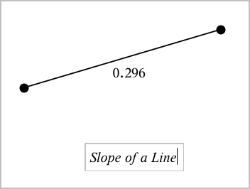
| 4. | Para fechar a ferramenta Texto, prima ESC. |
| 5. | Clique duas vezes no texto para o editar. |
Eliminar uma relação e o respetivo gráfico
| 1. | Clique no gráfico para selecionar a relação. |
| 2. | Prima Backspace ou DEL. |
O gráfico é removido da área de trabalho e do histórico de gráficos.