Medir objetos
Os valores das medições são atualizados automaticamente quando manipula o objeto medido.
Nota: As medições dos objetos criados na aplicação Gráficos são apresentadas em unidades genéricas denominadas u. As medições dos objetos criados na aplicação Geometria são apresentadas em centímetros (cm).
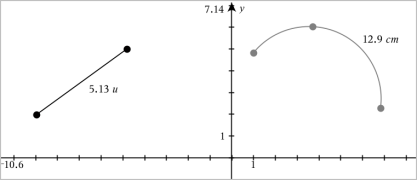
 Medir o comprimento de um segmento, arco da circunferência ou vetor
| 1. | No menu Medição, selecione Comprimento. (Na aplicação Gráficos, clique em Geometria > Medição > Comprimento.) |
| 2. | Clique no objeto para apresentar o comprimento. |
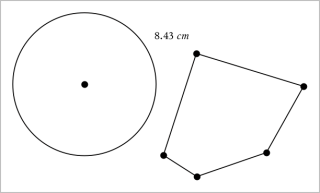
Medir a distância entre dois pontos, um ponto e uma reta ou um ponto e uma circunferência
| 1. | No menu Medição, selecione Comprimento. (Na aplicação Gráficos, clique em Geometria > Medição > Comprimento.) |
| 2. | Clique no primeiro ponto. |
| 3. | Clique no segundo ponto ou num ponto da reta ou da circunferência. |
|
|
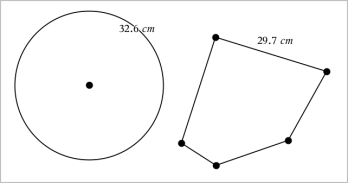
 Medir o perímetro de uma circunferência ou elipse ou o perímetro de um polígono, retângulo ou triângulo
| 1. | No menu Medição, selecione Comprimento. (Na aplicação Gráficos, clique em Geometria > Medição > Comprimento.) |
| 2. | Clique no objeto para apresentar a circunferência ou o perímetro. |
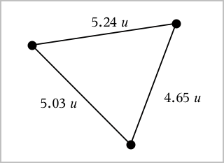
Medir um lado de um triângulo, retângulo ou polígono
| 1. | No menu Medição, selecione Comprimento. (Na aplicação Gráficos, clique em Geometria > Medição > Comprimento.) |
| 2. | Clique em dois pontos no objeto que formam o lado que pretende medir. |
Nota: é necessário clicar em dois pontos para medir um lado. Ao clicar no lado, é medido o perímetro do objeto.
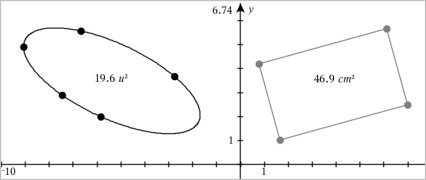
Medir a área de um círculo, elipse, polígono, retângulo ou triângulo
Nota: não pode medir a área de um polígono construído através da ferramenta Segmento.
| 1. | No menu Medição, selecione Área. (Na aplicação Gráficos, clique em Geometria > Medição > Área.) |
| 2. | Clique no objeto para apresentar a área. |
Medir o declive de uma reta, semirreta, segmento ou vetor
| 1. | No menu Medição, selecione Declive. (Na aplicação Gráficos, clique em Geometria > Medição > Declive.) |
| 2. | Clique no objeto para apresentar o declive. |
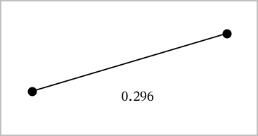
O valor é atualizado automaticamente quando manipula o objeto.
Medir ângulos
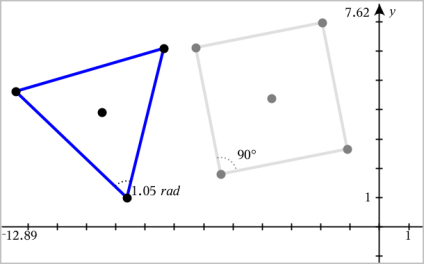
Os ângulos medidos na aplicação Geometria vão de 0° a 180°. Os ângulos medidos na aplicação Gráficos vão de 0 radianos a π radianos. Para alterar a unidade do ângulo, utilize o menu Definições.
| 1. | No menu Medição, selecione Ângulo. (Na aplicação Gráficos, clique em Geometria > Medição > Ângulo.) |
| 2. | Clique em três localizações ou pontos para definir o ângulo. O segundo clique define o vértice. |
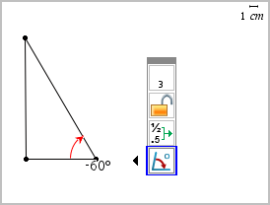
Medir ângulos com a ferramenta Ângulo direcionado
| 1. | No menu Medição, selecione Ângulo direcionado. (Na aplicação Gráficos, clique em Geometria > Medição > Ângulo direcionado.) |
| 2. | Clique em três localizações ou pontos existentes para definir o ângulo. O segundo clique define o vértice. |
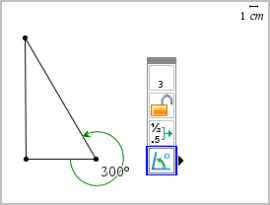
| 3. | Para reverter a orientação da medição, |
| a) | no menu Ações , selecione Atributos. |
| b) | Clique no texto do ângulo. Por exemplo, clique em 300°. |
| c) | Selecione o atributo de orientação e utilize a seta para a direita ou para a esquerda para alterar. |
| d) | Prima Esc para fechar a ferramenta Atributos. |
Mover um valor medido
| ▶ | Arraste a medição para a localização pretendida. |
Nota: se mover uma medição para demasiado longe do respetivo objeto, a medição deixa de seguir o objeto. Contudo, o seu valor continua a ser atualizado quando manipula o objeto.
Editar um comprimento medido
Pode definir o comprimento de um lado de um Triângulo, Retângulo ou Polígono através da edição do respetivo valor medido.
| ▶ | Clique duas vezes na medição e, em seguida, introduza o novo valor. |
Armazenar um valor medido como variável
Utilize este método para criar uma variável e atribuir-lhe um valor medido.
| 1. | Aceda ao menu de contexto do item e selecione Armazenar. |
| 2. | Escreva um nome de variável para a medição armazenada. |
Ligar um comprimento medido a uma variável existente
Utilize este método para atribuir um valor de comprimento medido a uma variável existente.
| 1. | Aceda ao menu de contexto da medição e selecione Variáveis > Ligar a. |
O menu apresenta a lista de variáveis definidas atualmente.
| 2. | Clique no nome da variável a que pretende ligar. |
Eliminar uma medição
| ▶ | Aceda ao menu de contexto da medição e selecione Eliminar. |
Bloquear ou desbloquear uma medição
| 1. | Aceda o menu de contexto da medição e selecione Atributos. |
| 2. | Utilize as teclas de setas para cima/para baixo para realçar o atributo Bloquear. |
| 3. | Utilize as teclas de setas para a esquerda/direita para abrir ou fechar o bloqueio. |
Enquanto o valor estiver bloqueado, não é possível efetuar manipulações que impliquem a alteração da medição.