Criar formas geométricas
As ferramentas Formas permitem-lhe explorar circunferências, polígonos, cónicas e outros objetos geométricos.
À medida que cria uma forma, aparece uma ferramenta na área de trabalho (por exemplo,  ). Para cancelar a forma, prima . Para ativar a definição automática de determinados objetos, consulte O que tem de saber neste capítulo.
 Criar uma circunferência
|
1.
|
No menu , selecione . (Na aplicação Gráficos, clique em .) |
|
2.
|
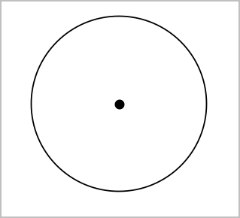
Clique numa localização ou ponto para posicionar o centro da circunferência. |
|
3.
|
Clique numa localização ou ponto para estabelecer o raio e completar a circunferência. |
|
4.
|
Para redimensionar uma circunferência, arraste-a. Para mover a circunferência, arraste o centro. |
Criar um triângulo
Nota: para se certificar de que a soma dos ângulos de um triângulo é igual a 180° ou 200 grados, pode forçar os ângulos para números inteiros na vista Geometria. Consulte O que tem de saber neste capítulo.
|
1.
|
No menu , selecione . (Na aplicação Gráficos, clique em .) |
|
2.
|
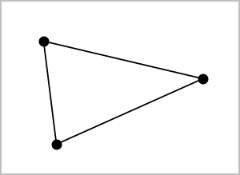
Clique em três localizações para estabelecer os vértices do triângulo. |
|
3.
|
Para manipular um triângulo, arraste um dos seus pontos. Para mover o polígono regular, arraste um dos lados. |
Criar um retângulo
|
1.
|
No menu , selecione . (Na aplicação Gráficos, clique em .) |
|
2.
|
Clique numa localização ou ponto para estabelecer o primeiro canto do retângulo. |
|
3.
|
Clique noutra localização para estabelecer o segundo canto. |
Aparece um lado do retângulo.
|
4.
|
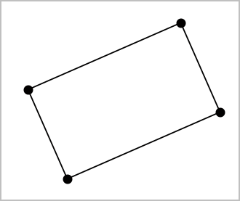
Clique para estabelecer a distância até ao lado oposto e completar o retângulo. |
|
5.
|
Para rodar um retângulo, arraste um dos seus dois primeiros pontos. Para expandir o retângulo, arraste um dos seus dois últimos pontos. Para mover o polígono regular, arraste um dos lados. |
Criar um polígono
|
1.
|
No menu , selecione . (Na aplicação Gráficos, clique em .) |
|
2.
|
Clique numa localização ou ponto para estabelecer o primeiro vértice do polígono. |
|
3.
|
Clique para estabelecer cada vértice adicional. |
|
4.
|
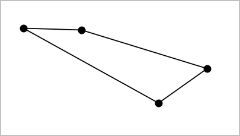
Para completar o polígono, clique no primeiro vértice. |
|
5.
|
Para manipular um polígono, arraste um dos vértices. Para mover o polígono regular, arraste um dos lados. |
Criar um polígono regular
|
1.
|
No menu , selecione . (Na aplicação Gráficos, clique em .) |
|
2.
|
Clique uma vez na área de trabalho para estabelecer o ponto central. |
|
3.
|
Clique numa segunda localização para estabelecer o primeiro vértice e o raio. |
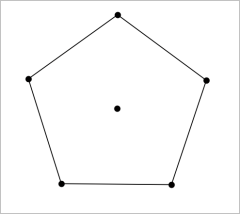
É formado um polígono regular de 16 lados. O número de lados aparece entre chavetas. Por exemplo, {16}.
|
4.
|
Arraste um dos vértices num movimento circular para definir o número de lados. |
|
-
|
Arraste para a direita para reduzir o número de lados. |
|
-
|
Arraste para a esquerda para adicionar diagonais. |
|
5.
|
Para redimensionar ou rodar um polígono regular, arraste um dos seus vértices. Para mover o polígono regular, arraste um dos lados. |
Criar uma elipse
|
1.
|
No menu , selecione . (Na aplicação Gráficos, clique em .) |
|
2.
|
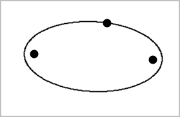
Clique em duas localizações ou pontos para estabelecer os focos. |
|
3.
|
Clique para estabelecer um ponto na elipse e completar a forma. |
|
4.
|
Para manipular uma elipse, arraste um dos seus três pontos definidores. Para mover a elipse, arraste-a. |
Criar uma parábola (de foco e vértice)
|
1.
|
No menu , selecione . (Na aplicação Gráficos, clique em ) |
|
2.
|
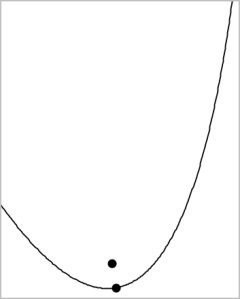
Clique numa localização para estabelecer o foco. |
|
3.
|
Clique numa localização para estabelecer o vértice e completar a parábola. |
|
4.
|
Para manipular uma parábola, arraste o foco ou o vértice. Para mover a parábola, arraste-a a partir de qualquer ponto. |
Criar uma parábola (de foco e diretriz)
|
1.
|
Criar uma reta para servir de diretriz. |
|
2.
|
No menu , selecione . (Na aplicação Gráficos, clique em ) |
|
3.
|
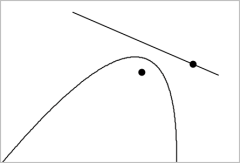
Clique numa localização para estabelecer o foco. |
|
4.
|
Clique na reta para estabelecê-la como diretriz. |
|
5.
|
Para manipular uma parábola, rode ou mova a diretriz ou arraste o foco. Para mover a parábola, selecione a diretriz e o foco e, em seguida, arraste um dos objetos. |
Criar uma hipérbole
|
1.
|
No menu , selecione . (Na aplicação Gráficos, clique em ) |
|
2.
|
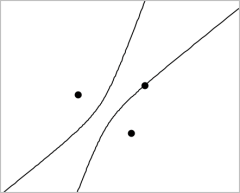
Clique em duas localizações para estabelecer os focos. |
|
3.
|
Clique numa terceira localização para completar a hipérbole. |
|
4.
|
Para manipular uma hipérbole, arraste um dos três pontos definidores. Para mover a cónica, arraste-a a partir de qualquer outro local na forma. |
Criar uma cónica por cinco pontos
|
1.
|
No menu , selecione . (Na aplicação Gráficos, clique em .) |
|
2.
|
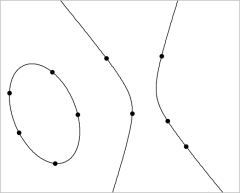
Clique em cinco localizações para estabelecer os cinco pontos na forma. |
Dependendo do padrão dos pontos, a cónica pode ser uma hipérbole ou uma elipse.
|
3.
|
Para manipular uma cónica, arraste um dos cinco pontos definidores. Para mover a cónica, arraste-a a partir de qualquer outro local na forma. |