Criar pontos e retas
Quando cria um objeto, aparece uma ferramenta na área de trabalho (por exemplo, Segmento  ). Para cancelar, prima ESC. Para ativar a definição automática de determinados objetos, consulte O que tem de saber neste capítulo.
 Criar um ponto na área de trabalho
| 1. | No menu Pontos e retas, selecione Ponto. (Na aplicação Gráficos, clique em Geometria > Pontos e retas > Ponto). |
| 2. | Clique numa localização para criar o ponto. |
| 3. | (Opcional) Defina o ponto. |
| 4. | Arraste um ponto para o mover. |
Criar um ponto num gráfico ou objeto
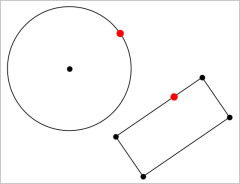
Pode criar um ponto numa reta, segmento, semirreta, eixo, vetor, circunferência ou gráfico.
| 1. | No menu Pontos e retas, selecione Ponto em. (Na aplicação Gráficos, clique em Geometria > Pontos e retas > Ponto em). |
| 2. | Clique no gráfico ou objeto no qual pretende criar o ponto. |
| 3. | Clique numa localização do objeto para colocar o ponto. |
Criar um ponto dinâmico num gráfico
Pode criar um ponto dinâmico num gráfico através da opção Point by Coordinates (Ponto por coordenadas).
| 1. | No menu Points and Lines (Pontos e retas, selecione Point by Coordinates (Ponto por coordenadas). (Na aplicação Graphs (Gráficos), clique em Geometry (Geometria) > Points and Lines (Pontos e linhas) > Point by Coordinates (Ponto por coordenadas) ou prima P e selecione Point by Coordinates (Ponto por coordenadas)). |
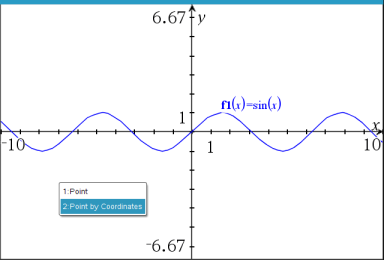
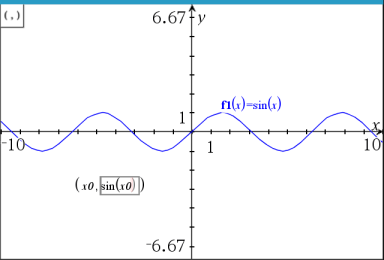
| 2. | Introduza as variáveis ou expressões para uma ou ambas as coordenadas. |
| 3. | Use o seletor criado para mover o ponto no gráfico. |
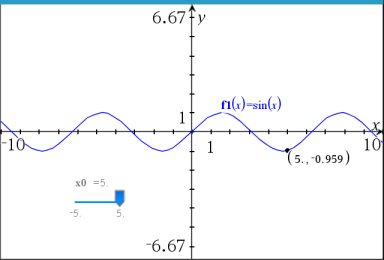
O ponto apresentará as coordenadas reais. Se passar o cursor sobre uma coordenada, será apresentada a variável ou expressão.
Para editar o ponto, clique duas vezes na coordenada no rótulo. Qualquer variável ou expressão introduzida anteriormente é retida.
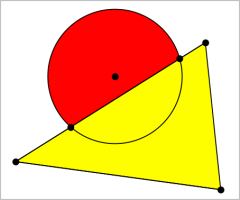
Identificar pontos de interseção
| 1. | No menu Pontos e retas, selecione Pontos de interseção. (Na aplicação Gráficos, clique em Geometria > Pontos e retas > Pontos de interseção.) |
| 2. | Clique em dois objetos de interseção para adicionar pontos nas respetivas interseções. |
Criar uma reta
| 1. | No menu Pontos e retas selecione Reta. (Na aplicação Gráficos, clique em Geometria > Pontos e retas > Reta.) |
| 2. | Clique numa localização para definir um ponto na reta. |
| 3. | Clique numa segunda localização para definir a direção da reta e o comprimento da parte visível. |
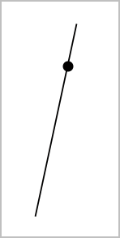
| 4. | Para mover uma reta, arraste o ponto identificador. Para rodar a reta, arraste qualquer ponto exceto o ponto identificador ou as extremidades. Para expandir a parte visível, arraste a partir de uma das extremidades. |
Criar um segmento
| 1. | No menu Pontos e retas, selecione Segmento. (Na aplicação Gráficos, clique em Geometria > Pontos e retas > Segmento.) |
| 2. | Clique em duas localizações para definir as extremidades do segmento. |
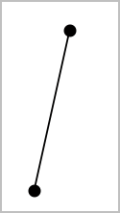
| 3. | Para mover um segmento, arraste qualquer ponto exceto as extremidades. Para manipular a direção ou comprimento, arraste uma das extremidades. |
Criar uma semirreta
| 1. | No menu Pontos e retas, selecione Semirreta. (Na aplicação Gráficos, clique em Geometria > Pontos e retas > Semirreta.) |
| 2. | Clique numa localização para definir a extremidade da semirreta. |
| 3. | Clique numa segunda localização para definir a direção. |
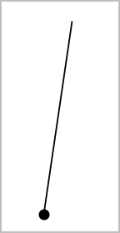
Para mover uma semirreta, arraste o ponto identificador. Para rodar a semirreta, arraste um dos pontos exceto o ponto identificador ou a extremidade. Para expandir a parte visível, arraste a partir da extremidade.
Criar uma reta tangente
Pode criar uma reta tangente num ponto específico num objeto geométrico ou gráfico da função.
| 1. | No menu Pontos e retas, selecione Tangente. (Na aplicação Gráficos, clique em Geometria > Pontos e retas > Tangente.) |
| 2. | Clique num objeto para o selecionar. |
| 3. | Clique numa localização no objeto para criar a tangente. |
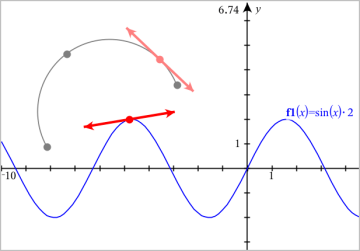
| 4. | Arraste uma tangente para a mover. A reta tangente permanece anexada ao objeto ou gráfico. |
Criar um vetor
| 1. | No menu Pontos e retas, selecione Vetor. (Na aplicação Gráficos, clique em Geometria > Pontos e retas > Vetor.) |
| 2. | Clique numa localização para estabelecer o ponto inicial do vetor. |
| 3. | Clique numa segunda localização para especificar a direção e o comprimento e complete o vetor. |
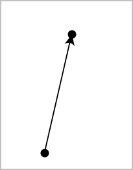
| 4. | Para mover um vetor, arraste um dos pontos exceto as extremidades. Para manipular o comprimento e/ou direção, arraste uma das extremidades. |
Nota: se criar um ponto final num eixo ou noutro objeto, só pode mover o ponto final ao longo desse objeto.
Criar um arco da circunferência
| 1. | No menu Pontos e retas, selecione Arco da circunferência. (Na aplicação Gráficos, clique em Geometria > Pontos e retas > Arco de circunferência.) |
| 2. | Clique numa localização ou ponto para estabelecer o ponto inicial do arco. |
| 3. | Clique num segundo ponto para estabelecer um ponto intermédio através do qual o arco passará. |
| 4. | Clique num terceiro ponto para definir o ponto final e completar o arco. |
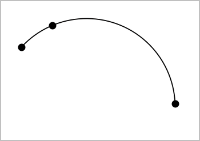
| 5. | Para mover um arco, arraste o perímetro. Para manipular o arco, arraste um dos três pontos definidores. |