Transformar objetos
Pode aplicar transformações em objetos desenhados nas aplicações Gráficos e Geometria. Se os pontos do objeto estiverem definidos, os pontos correspondentes no objeto transformado são definidos através da notação prima (A → A'). Para ativar a definição automática de determinados objetos, consulte O que tem de saber neste capítulo.
 Explorar a simetria
| 1. | No menu Transformação, selecione Simetria. (Na aplicação Gráficos, clique em Geometria > Transformação > Simetria.) |
| 2. | Clique no objeto cuja simetria pretende explorar. |
| 3. | Clique numa localização ou ponto existente para estabelecer o ponto de simetria. |
É apresentada uma imagem simétrica do objeto.
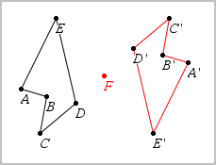
| 4. | Manipule o objeto original ou o ponto de simetria para explorar a simetria. |
Explorar a reflexão
| 1. | Crie uma reta ou um segmento para predefinir a reta sobre a qual o objeto será refletido. |
| 2. | No menu Transformação, selecione Reflexão. (Na aplicação Gráficos, clique em Geometria > Transformação > Reflexão.) |
| 3. | Clique no objeto cuja reflexão pretende explorar. |
| 4. | Clique na reta ou segmento de reflexão predefinido. |
É apresentada uma imagem refletida do objeto.
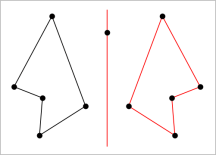
| 5. | Manipule o objeto original ou o eixo de simetria para explorar a reflexão. |
Explorar a translação
| 1. | (Opcional) Crie um vetor para predefinir a distância e a direção da translação. |
| 2. | No menu Transformação, selecione Translação. (Na aplicação Gráficos, clique em Geometria > Transformação > Translação.) |
| 3. | Clique no objeto cuja translação pretende explorar. |
| 4. | Clique no vetor predefinido. —ou— Clique em duas localizações na área de trabalho para indicar a direção e a distância da translação. |
É apresentada uma imagem transladada do objeto.
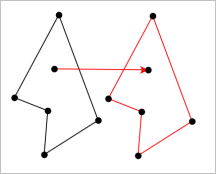
| 5. | Manipule o objeto original ou o vetor para explorar a translação. |
Explorar a rotação
| 1. | (Opcional) Crie uma medição de ângulo para servir de ângulo de rotação predefinido. |
| 2. | No menu Transformação, selecione Rotação. (Na aplicação Gráficos, clique em Geometria > Transformação > Rotação.) |
| 3. | Clique no objeto cuja rotação pretende explorar. |
| 4. | Clique numa localização ou ponto para definir o centro da rotação. |
| 5. | Clique nos pontos do ângulo predefinido. —ou— Clique em três localizações para definir um ângulo de rotação. |
É apresentada uma imagem rodada do objeto.
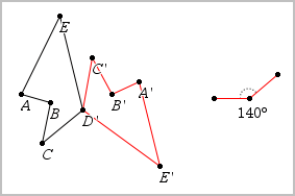
| 6. | Manipule o objeto original ou o ponto de rotação para explorar a rotação. |
Explorar a homotetia
| 1. | Crie um objeto de Texto com um valor numérico para servir de razão da homotetia predefinido. |
Nota: também pode utilizar um valor de comprimento medido como razão da homotetia. Tenha em atenção que se utilizar um valor elevado, poderá ter de ajustar o ecrã para observar o objeto da homotetia.
| 2. | No menu Transformação, selecione Homotetia. (Na aplicação Gráficos, clique em Geometria > Transformação > Hometetia.) |
| 3. | Clique no objeto cuja homotetia pretende explorar. |
| 4. | Clique numa localização ou ponto existente para definir o centro da homotetia. |
| 5. | Clique no objeto de Texto ou na medida que defina a razão da homotetia. |
É apresentada uma imagem de homotetia do objeto.
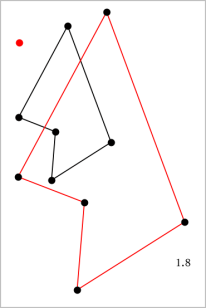
| 6. | Manipule o objeto original ou o ponto central da homotetia para a explorar. Também pode editar o fator da homotetia. |