Utilizar a ferramenta Calcular
A ferramenta Calcular encontra-se disponível nas aplicações Gráficos e Geometria. Permite-lhe avaliar uma expressão matemática introduzida como objeto de texto.
O exemplo seguinte utiliza a ferramenta Calcular para somar os ângulos medidos de um triângulo.
| 1. | Utilize o menu Formas, crie um triângulo e, em seguida, meça os respetivas ângulos. |
Sugestão: pode ativar opções para definir pontos automaticamente ou para forçar os ângulos do triângulo geométrico para números inteiros. Para mais informações, consulte O que tem de saber neste capítulo.
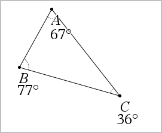
| 2. | No menu Ações, clique em Texto. |
| 3. | Clique na localização do texto e escreva a fórmula para o cálculo. |
Neste exemplo, a fórmula soma três termos.
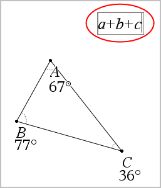
| 4. | No menu Ações, clique em Calcular. |
| 5. | Clique na fórmula criada. |
É-lhe pedido para selecionar um valor para cada termo na fórmula.
| 6. | Clique na medição de cada ângulo quando pedido. |
Nota: se guardar uma medição como variável, pode selecioná-la quando pedido, clicando em  . Se o nome de uma medição guardada corresponder a um termo na fórmula, pode premir “L” quando pedido para esse termo.
Após selecionar o terceiro termo, o resultado do cálculo é anexado ao ponteiro.
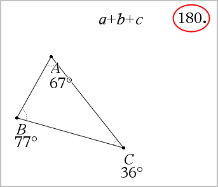
| 7. | Posicione o resultado e prima Enter para ancorar o resultado como um novo objeto de texto. |