Só pode efectuar uma impressão a partir do computador. Pode imprimir qualquer vista ativa apresentada individualmente ou com a opção Imprimir tudo:
| • | Uma vista de dados. |
| • | Todas as vistas de dados. |
| • | Uma combinação das vistas de dados. |
A opção Imprimir tudo não tem qualquer efeito em aplicações fora da aplicação Vernier DataQuest™.
 Imprimir vistas de dados:
Para imprimir uma vista de dados:
| 1. | No menu principal (parte superior da janela), clique em Ficheiro > Imprimir. |
Abre-se a caixa de diálogo Imprimir.
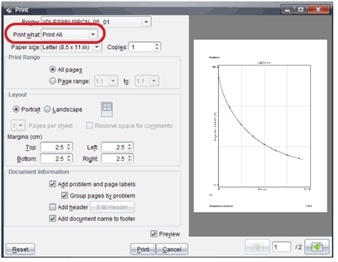
| 2. | Selecione Imprimir tudo a partir da lista pendente Imprimir. |
| 3. | Selecione opções adicionais, se necessário. |
| 4. | Clique em Imprimir para enviar o documento para a impressora. |
Definir as opções da funcionalidade Imprimir tudo
| 1. | Clique em Opções > Definições de Imprimir tudo. |
Abre-se a caixa de diálogo Definições de Imprimir tudo.

| 2. | Selecione as vistas que pretende imprimir. |
| • | Imprimir vista actual. A vista actual é enviada para a impressora. |
| • | Imprimir todas as vistas. Todas as três vistas (Medidor, Gráfico e Tabela) são enviadas para a impressora. |
| • | Mais. Apenas as vistas que selecionar são enviadas para a impressora. |
| 3. | Clique em OK. |
As definições de Imprimir tudo estão agora concluídas e podem ser utilizadas durante a impressão.