 Recolher dados baseados no tempo
O modo Recolha baseado no tempo captura automaticamente dados dos sensores em intervalos de tempo regulares.
| 1. | Ligue o sensor ou sensores. |
Os nomes dos sensores são adicionados automaticamente à lista de sensores.
| 2. | A partir do menu Experiência, selecione Nova experiência. |
A ação remove todos os dados e restaura todos as definições do medidor aos valores predefinidos.
| 3. | A partir do menu Experiência, selecione Modo de recolha > Baseado no tempo. |
| a) | Selecione Taxa ou Intervalo a partir da lista pendente e, em seguida, escreva a Taxa (amostras/segundo) ou o Intervalo (segundos/amostra). |
| b) | Escreva a Duração da recolha. |
O Número de pontos é calculado e apresentado, baseado na taxa e na duração. Note que recolher demasiados pontos de dados pode diminuir o desempenho do sistema.
| c) | Selecione Gráfico de barras caso deseje recolher continuamente as amostras, mantendo apenas as últimas n amostras. (onde "n" é o número apresentado no campo Número de pontos.) |
| 4. | Modifique as definições do sensor conforme necessário. |
| 5. | Clique em Iniciar recolha  . . |
| 6. | Depois dos dados serem recolhidos, clique em Parar recolha  . . |
A série do conjunto de dados está concluída.
Recolher eventos selecionados
Utilize o modo recolher Eventos selecionados para capturar manualmente as amostras. Neste modo, cada amostra é automaticamente atribuída a um número do evento.
| 1. | Ligue o sensor ou sensores. |
Os nomes dos sensores são adicionados automaticamente à lista de sensores.
| 2. | A partir do menu Experiência, selecione Nova experiência. |
A ação remove todos os dados e restaura todos as definições do medidor aos valores predefinidos.
| 3. | A partir do menu Experiência, selecione Modo de recolha > Eventos selecionados. |
Aparece a caixa de diálogo Configuração dos eventos selecionados.
| - | Nome. Este texto está visível na vista de Medidor. A primeira letra é apresentada como a variável independente na vista de Gráfico. |
| - | Unidades. Este texto é apresentado na vista de Gráfico junto ao Nome. |
| - | Média ao longo de 10 s. Esta opção efetua a média ao longo de dez segundos para cada ponto. |
| 4. | Modifique as definições do sensor conforme necessário. |
| 5. | Clique em Iniciar recolha . |
O ícone Manter leitura actual  fica ativo. O valor do sensor atual aparece no centro do gráfico.
| 6. | Clique em Manter leitura atual para capturar cada amostra. |
O ponto de dados é representado num gráfico e o valor do sensor atual aparece no centro do gráfico.
Nota: Caso selecione a opção Calcular média, aparece uma contagem decrescente. Quando chegar a zero, o sistema apresenta graficamente a média.
| 7. | Continue a capturar até recolher todos os pontos de dados pretendidos. |
| 8. | Clique em Parar recolha . |
A série do conjunto de dados está concluída.
Recolher eventos com entrada
Utilize os Eventos com o modo de recolha de Entrada para capturar manualmente as amostras. Neste modo, pode definir um valor independente para cada ponto que recolher.
| 1. | Ligue o sensor ou sensores. |
Os nomes dos sensores são adicionados automaticamente à lista de sensores.
| 2. | A partir do menu Experiência, selecione Nova experiência. |
A ação remove todos os dados e restaura todos as definições do medidor aos valores predefinidos.
| 3. | A partir do menu Experiência, selecione Modo de recolha > Eventos com entrada. |
Surge a caixa de diálogo Eventos com configuração de entrada.
| - | Nome. Este texto está visível na vista de Medidor. A primeira letra é apresentada como a variável independente na vista de Gráfico. |
| - | Unidades. Este texto é apresentado na vista de Gráfico junto ao Nome. |
| - | Média ao longo de 10 s. Esta opção efetua a média ao longo de dez segundos para cada ponto. |
| 4. | Modifique as definições do sensor conforme necessário. |
| 5. | Clique em Iniciar recolha . |
O ícone Manter leitura actual fica ativo. O valor do sensor atual aparece no centro do gráfico.
| 6. | Clique em Manter leitura atual para capturar uma amostra. |
Surge a caixa de diálogo Eventos com entrada.
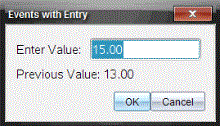
| 7. | Escreva um valor de partida para a variável independente. |
| 8. | Clique em OK. |
O ponto de dados é representado num gráfico e o valor do sensor atual aparece no centro do gráfico.
Nota: Caso selecione a opção Calcular média, aparece uma contagem decrescente. Quando chegar a zero, o sistema apresenta graficamente a média.
| 9. | Repita os passos do 6 ao 8 até recolher todos os pontos de dados pretendidos. |
| 10. | Clique em Parar recolha . |
A série do conjunto de dados está concluída.
Recolher dados de Tempo do Photogate
O modo de recolha de Tempo do Photogate está disponível apenas quando utilizar o sensor Photogate Vernier. Este sensor consegue cronometrar objetos que passam através das portas ou fora das mesmas.
| 1. | Ligue o sensor ou sensores Photogate. |
Os nomes dos sensores são adicionados automaticamente à lista de sensores.
| 2. | A partir do menu Experiência, selecione Nova experiência. |
A ação remove todos os dados e restaura todos as definições do medidor aos valores predefinidos.
| 3. | A partir do menu Experiência, selecione Modo de recolha > Tempo de Photogate. |
| 4. | Defina as opções de recolha. |
| 5. | Modifique as definições do sensor conforme necessário. |
| 6. | Clique em Iniciar recolha . |
| 7. | Depois dos dados serem recolhidos, clique em Parar recolha . |
A série do conjunto de dados está concluída.
Recolher dados do Conta-gotas
O modo de recolha Conta-gotas está disponível apenas quando utilizar o sensor ótico Conta-gotas Vernier. Este sensor pode contar o número de gotas ou registar a quantidade de líquido adicionado durante uma experiência.
| 1. | Ligue o sensor ou sensores de Conta-gotas. |
Os nomes dos sensores são adicionados automaticamente à lista de sensores.
| 2. | A partir do menu Experiência, selecione Nova experiência. |
A ação remove todos os dados e restaura todos as definições do medidor aos valores predefinidos.
| 3. | A partir do menu Experiência, selecione Modo de recolha > Conta-gotas. |
| 4. | Defina as opções de recolha. |
| 5. | Modifique as definições do sensor conforme necessário. |
| 6. | Clique em Iniciar recolha . |
| 7. | Depois dos dados serem recolhidos, clique em Parar recolha . |
A série do conjunto de dados está concluída.