Por predefinição, o botão Iniciar recolha substitui os dados recolhidos pelos dados da série seguinte. Para preservar cada recolha, pode armazená-las enquanto conjuntos de dados. Após recolher vários conjuntos de dados, pode sobrepor qualquer combinação dos mesmos na Vista de Gráfico.
Importante: Os conjuntos de dados guardados serão perdidos se fechar o documento sem o guardar. Se pretende que os dados guardados estejam disponíveis mais tarde, certifique-se de que guarda o documento.
 Armazenar dados enquanto conjuntos
| 1. | Recolha os dados da primeira série. (Consultar Recolher dados.) |
| 2. | Clique no botão Guardar conjunto de dados . . |
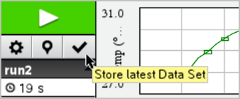
Os dados são guardados com o nome série1. É criado um novo conjunto de dados com o nome série2, para a recolha da próxima execução.
| 3. | Clique em Iniciar recolha para recolher dados para série2. |
Comparação de conjuntos de dados
| 1. | Clique no ícone Vista de Gráfico para apresentar o gráfico. para apresentar o gráfico. |
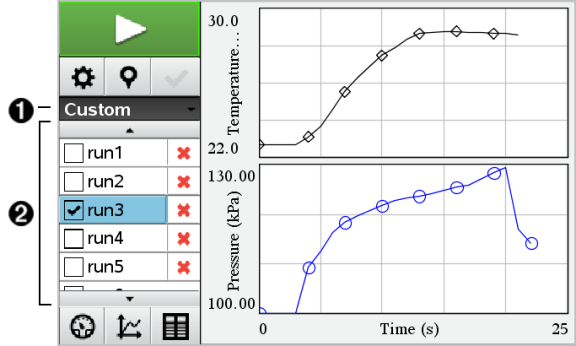
| 2. | Clique no Seletor de conjuntos de dados (junto à parte superior da Vista de Detalhes) para expandir a lista de conjuntos de dados. |
|
À |
O Seletor de conjuntos de dados permite-lhe expandir ou fechar a lista. |
|
Á |
A lista expandida apresenta os conjuntos de dados disponíveis. São apresentados botões de deslocação (quando necessário) que lhe permitem percorrer a lista. |
| 3. | Selecione os conjuntos de dados que pretende visualizar. Para tal, marque ou desmarque as caixas de verificação. |
A representação gráfica é redimensionada conforme necessário para apresentar todos os dados selecionados.
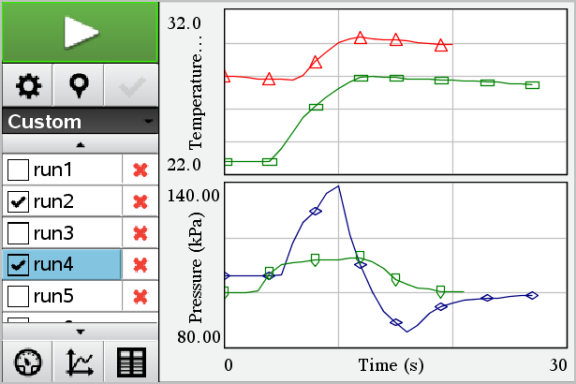
Sugestão: Para selecionar rapidamente um único conjunto de dados, prima sem soltar a tecla Shift enquanto clica no nome do conjunto de dados na lista. A representação gráfica apresenta apenas o conjunto selecionado e a lista é automaticamente fechada para o ajudar a visualizar os detalhes dos dados.
Mudar o nome de um Conjunto de dados
Por predefinição, os conjuntos de dados recebem a designação série1, série2 e assim sucessivamente. O nome de cada conjunto de dados é apresentado na Vista de Tabela.
| 1. | Clique no ícone Vista de Tabela para apresentar a tabela. para apresentar a tabela. |
| 2. | Exiba o menu de contexto da Vista de Tabela e selecione Opções do conjunto de dados > [nome atual]. |
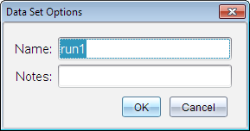
| 3. | Escreva o novo Nome. |
Nota: O limite máximo de carateres é 30. O nome não pode conter vírgulas.
| 4. | (Opcional) Escreva Notas sobre os dados. |
Eliminar um conjunto de dados
| 1. | Clique no ícone Vista de Gráfico para apresentar o gráfico. |
| 2. | Clique no Seletor de conjuntos de dados (junto à parte superior da Vista de Detalhes) para expandir a lista de conjuntos de dados. |
| 3. | Percorra a lista conforme necessário e, em seguida, clique no símbolo Eliminar (X) junto ao nome do conjunto de dados. |
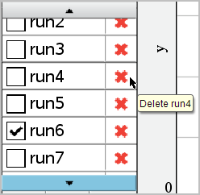
| 4. | Na mensagem de confirmação, clique em OK. |
Expandir a área Ver detalhes
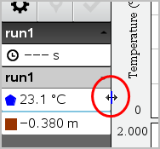
| ▶ | Arraste o limite da extremidade direita da área Detalhes para aumentar ou diminuir a largura. |