Na aplicação Vernier DataQuest™, utilize a vista de Gráfico para analisar dados. Comece por configurar os gráficos e, em seguida, utilize as ferramentas de análise tais como integral, estatísticas e ajuste de curvas para investigar a natureza matemática dos dados.
Importante: os itens do menu Gráfico e menu Analisar só estão disponíveis quando trabalhar na vista de Gráfico.
 Encontrar a área sob um gráfico de dados
Utilize a função Integral para determinar a área sob um gráfico de dados. Pode encontrar a área sob todos os dados ou uma região selecionada dos mesmos.
Para encontrar a área sob um gráfico de dados:
| 1. | Deixe o gráfico não selecionado para examinar todos os dados ou selecione um intervalo para examinar uma área específica. |
| 2. | Clique em Analisar > Integral. |
| 3. | Selecione o nome da coluna representada graficamente se tiver mais do que uma coluna. |
A área do gráfico de dados é apresentada na área Ver detalhes.
Determinar o declive
A tangente apresenta uma medição da taxa em que os dados se alteram no ponto que está a examinar. O valor está identificado como “declive”.
Para encontrar o declive:
| 1. | Clique em Analisar > Tangente. |
Aparece uma marca de verificação no menu junto à opção.
| 2. | Clique no gráfico. |
O indicador de examinar é atraído para o ponto de dados mais próximo.
Os valores dos dados representados graficamente são apresentados na área Ver detalhes e na caixa de diálogo Todos os detalhes para gráfico.
Para mover a linha de examinar pode arrastar, clicar noutro ponto ou utilizar as teclas de setas.
Interpolar o valor entre dois pontos de dados
Utilize a função Interpolar para estimar o valor entre dois pontos de dados e determinar o valor de um Ajuste da curva entre e para além destes pontos de dados.
A linha de examine move-se de um ponto de dados para outro. Quando a função Interpolar está activada, a linha de exame move-se entre e para além dos pontos de dados.
Para utilizar a função Interpolar:
| 1. | Clique em Analisar > Interpolar. |
Aparece uma marca de verificação no menu junto à opção.
| 2. | Clique no gráfico. |
O indicador de examinar é atraído para o ponto de dados mais próximo.
Os valores dos dados representados graficamente são apresentados na Área Ver detalhes.
Pode deslocar a linha de examinar movendo o cursor com as teclas de setas ou clicando noutro ponto de dados.
Gerar estatísticas
Pode gerar estatísticas (mínimo, máximo, média, desvio padrão e número de amostras) para todos os dados recolhidos ou para uma região selecionada. Pode também gerar um ajuste da curva baseado num dos vários modelos padrão ou num modelo que definir.
| 1. | Deixe o gráfico não selecionado para examinar todos os dados ou selecione um intervalo para examinar uma área específica. |
| 2. | Clique em Analisar > Estatísticas. |
| 3. | Selecione o nome da coluna representada graficamente se tiver mais do que uma coluna. Por exemplo, série1.Pressão. |
Aparece a caixa de diálogo Estatística.
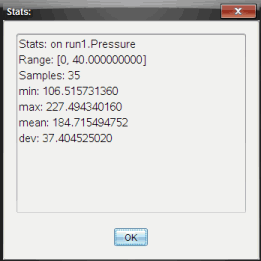
| 4. | Reveja os dados. |
| 5. | Clique em OK. |
Para mais informações sobre apagar a análise Estatísticas, consulte Remover opções de análise.
Gerar um ajuste da curva
Utilize o Ajuste da curva para encontrar o melhor ajuste da curva para corresponder aos dados. Selecione todos os dados ou uma região selecionada dos mesmos. A curva é desenhada no gráfico.
| 1. | Deixe o gráfico não selecionado para examinar todos os dados ou selecione um intervalo para examinar uma área específica. |
| 2. | Clique em Analisar > Ajuste da curva. |
| 3. | Selecione uma opção de ajuste da curva. |
|
Calculado na forma: |
|
|
Linear |
y = m*x + b |
|
Quadrática |
y = a*x^2 + b*x + c |
|
Cúbica |
y = a*x^3 + b*x^2 + c*x + d |
|
Quártica |
y = a*x^4 + b*x^3 + c*x^2 + d*x + e |
|
Potência (ax^b) |
y = a*x^b |
|
Exponencial (ab^x) |
y = a*b^x |
|
Logarítmica |
y = a + b*ln(x) |
|
Sinusoidal |
y = a*sin(b*x + c) + d |
|
Logística (d |
y = c/(1 + a*e^(-bx)) + d |
|
Exponencial natural |
y = a*e^(-c*x) |
|
Proporcional |
y = a*x |
 0)
0)
Aparece a caixa de diálogo Ajustar linear.
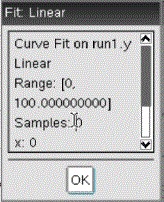
| 4. | Clique em OK. |
| 5. | Reveja os dados. |
Para mais informações sobre limpar a análise Ajuste da curva, consulte Remover opções de análise.
Representar graficamente um modelo padrão ou definido pelo utilizador
Esta opção fornece um método manual para representar graficamente uma função para ajustar dados. Utilize um dos modelos predefinidos ou introduza o seu.
Pode também definir o incremento de rotação a utilizar na caixa de diálogo Ver detalhes. O incremento de rotação é o valor segundo o qual o coeficiente se altera quando clica nos botões de rotação na caixa de diálogo Ver detalhes.
Por exemplo, se definir m1=1 como incremento de rotação, quando clicar no botão de rotação superior o valor é alterado para 1.1, 1.2, 1.3 e assim por diante. Se clicar no botão de rotação inferior, o valor é alterado para 0.9, 0.8, 0.7 e assim por diante.
| 1. | Clique em Analisar > Modelo. |
Aparece a caixa de diálogo Modelo.
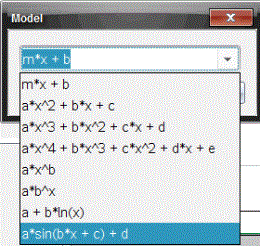
| 2. | Introduza a sua própria função. |
—ou—
Clique para seleccionar um valor a partir da lista pendente.
| 3. | Clique em OK. |
Aparece a caixa de diálogo Definir valores de coeficiente.
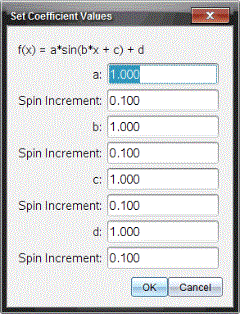
| 4. | Escreva o valor para as variáveis. |
| 5. | Escreva a alteração de valor nos campos Incremento de rotação. |
| 6. | Clique em OK. |
Nota: estes valores são os valores iniciais. Pode também ajustar estes valores na área Ver detalhes.
O modelo é apresentado no gráfico com opções de ajuste na área Ver detalhes e na caixa de diálogo Todos os detalhes para gráfico.
| 7. | (Opcional) Ajuste a definição da janela para os valores do eixo mínimo e máximo. Para mais informações, consulte Configurar o eixo para um gráfico. |
Para mais informações sobre limpar a análise Modelo, consulte Remover opções de análise.
| 8. | Clique em  para efectuar qualquer ajuste pretendido aos coeficientes. para efectuar qualquer ajuste pretendido aos coeficientes. |
—ou—
Clique no valor na área Ver detalhes.
Este gráfico é o exemplo de um modelo com valores ajustados.
Remover opções de análise
| 1. | Clique em Analisar > Remover. |
| 2. | Selecione a apresentação de dados que pretende remover. |
A apresentação que selecionou é removida da área do gráfico e da área Ver detalhes.