Pode personalizar a vista de Gráfico ao adicionar um título, alterar as cores e definir intervalos para os eixos.
 Adicionar um título
Quando adiciona um título a um gráfico, o título é apresentado na área Ver detalhes. Quando imprimir o gráfico o título imprime no gráfico.
| 1. | Clique Gráfico > Título do gráfico. |
A caixa de diálogo do Título do Gráfico abre.
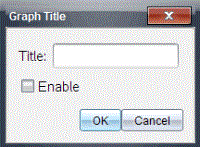
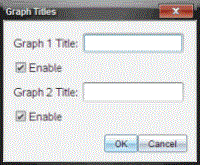
Se houverem dois gráficos na área de trabalho, a caixa de diálogo tem duas opções de título.
| 2. | Escreva o nome do gráfico no campo Título. |
—ou—
| a) | Escreva o nome do primeiro gráfico no campo Gráfico 1. |
| b) | Escreva o nome do segundo gráfico no campo Gráfico 2. |
| 3. | Selecione Ativar para mostrar o título. |
Nota: utilize a opção Ativar para ocultar ou mostrar o título do gráfico conforme necessário.
| 4. | Clique em OK. |
O título é apresentado.
Definir intervalos dos eixos
Definir intervalos dos eixos para um gráfico
Para modificar o intervalo máximo e mínimo para os eixos y e dos x:
| 1. | Clique em Gráfico > Definições da janela. |
A caixa de diálogo Definições da janela é aberta.
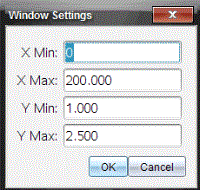
| 2. | Escreva os novos valores em um ou mais destes campos: |
| - | X mín. |
| - | X máx. |
| - | Y mín. |
| - | Y máx |
| 3. | Clique em OK. |
A aplicação utiliza os novos valores para o intervalo visual gráfico até que modifique o intervalo ou altere os conjuntos de dados.
Definir os intervalos dos eixos para dois gráficos
Ao trabalhar com dois gráficos, insira dois valores máximos e mínimos para o eixo dos yy, mas apenas um conjunto de valores máximos e mínimos para o eixo dos xx.
| 1. | Clique em Gráfico > Definição da janela. |
A caixa de diálogo Definição da janela abre.
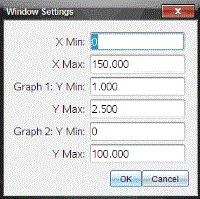
| 2. | Escreva os novos valores em um ou mais destes campos: |
| - | X mín. |
| - | X máx. |
| - | Gráfico 1: Y mín. |
| - | Y máx |
| - | Gráfico 2: Y mín. |
| - | Y máx |
| 3. | Clique em OK. |
A aplicação utiliza os novos valores para o intervalo visual gráfico até que modifique o intervalo ou altere os conjuntos de dados.
Definir o intervalo dos eixos no ecrã do gráfico
Pode modificar o intervalo máximo e mínimo para os eixos x e y diretamente no ecrã do gráfico.
| ▶ | Selecione o valor do eixo que deseja alterar e escreva um valor novo. |
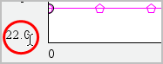
O gráfico é desenhado novamente para refletir as alterações.
Selecionar qual o conjunto de dados a ser representado graficamente
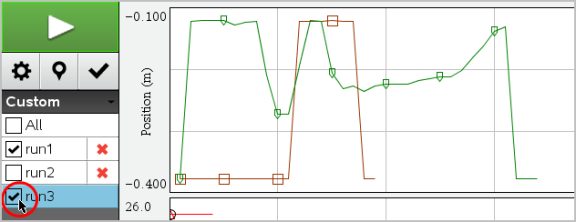
| 1. | Na vista de Detalhes à esquerda, clique no separador imediatamente abaixo dos botões de seleção de vista. |
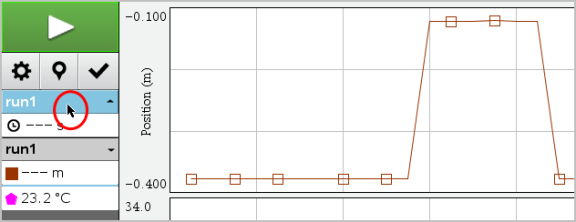
| 2. | A vista de Detalhes apresenta uma lista dos conjuntos de dados disponíveis. |
| 3. | Utilize as caixas de verificação para selecionar os conjuntos de dados a serem representados graficamente. |
Escala automática de um gráfico
Utilize a opção de escala automática para mostrar todos os pontos apresentados graficamente. A opção Escala automática agora é útil após alterar o intervalo do eixo dos yy e dos xx ou de aumentar ou reduzir o zoom de um gráfico. Também pode editar a definição da escala automática a utilizar durante e depois de uma recolha.
Utilizar escala automática agora utilizando o menu Aplicação
| ▶ | Clique em Gráfico > Utilizar escala automática agora. |
Agora o gráfico exibe todos os pontos apresentados graficamente.
Utilizar escala automática agora utilizando o menu de contexto
| 1. | Abra o menu de contexto na área do gráfico. |
| 2. | Clique em Janela/Zoom > Utilizar escala automática agora. |
Agora o gráfico exibe todos os pontos apresentados graficamente.
Definir escala automática durante uma recolha
Existem duas opções para utilizar a escala automática que ocorre durante a recolha. Para escolher uma opção:
| 1. | Clique em Opções > Definições da escala automática. |
Abre a caixa de diálogo Definições da escala automática.

| 2. | Clique em ► para abrir a lista pendente Durante a recolha. |
| 3. | Selecione uma destas opções: |
| • | Escala automática maior - Expande o gráfico, conforme necessário, para apresentar todos os pontos à medida que os recolhe. |
| • | Não criar escala automaticamente - O gráfico não é alterado durante a recolha. |
| 4. | Clique em OK para guardar as definições. |
Definir escala automática após uma recolha
Tem três opções para definir a escala automática que ocorre após uma recolha. Para definir a sua escolha:
| 1. | Clique em Opções > Definições da escala automática. |
Abre a caixa de diálogo Definições da escala automática.
| 2. | Clique em ► para abrir a lista pendente Após recolha. |
| 3. | Selecione uma destas opções: |
| • | Escala automática para dados. Expande o gráfico para apresentar todos pontos de dados. Esta opção é o modo predefinido. |
| • | Criar escala automática a partir do zero. Modifica o gráfico, de modo a que todos os pontos de dados, incluindo os pontos originais, sejam apresentados. |
| • | Não criar escala automaticamente. As definições do gráfico não são alteradas. |
| 4. | Clique em OK para guardar as definições. |
Selecionar um intervalo de dados
Selecionar um intervalo de dados no gráfico é útil em diversas situações, tais como quando aumentar ou reduzir o zoom, suprimir e não suprimir dados e examinar definições.
Para selecionar um intervalo:
| 1. | Arraste ao longo do gráfico. |
A área selecionada está indicada pelo sombreado cinzento.
| 2. | Efetue uma destas ações. |
| • | Aumentar ou reduzir o zoom |
| • | Suprimir ou não suprimir dados |
| • | Examinar definições |
Para cancelar a seleção de um intervalo:
| ▶ | Prima a tecla Esc conforme necessário para remover o sombreado e a linha de traçado vertical. |
Aumentar o zoom num gráfico
Pode aumentar o zoom num subconjunto dos pontos recolhidos. Pode igualmente reduzir o zoom a partir de um zoom anterior ou expandir a janela do gráfico para além dos pontos de dados recolhidos.
Aumentar o zoom no gráfico:
| 1. | Selecione a área na qual pretende utilizar zoom ou utilize a vista atual. |
| 2. | Clique em Gráfico > Aumentar o Zoom. |
O gráfico ajusta-se para apresentar apenas a área que selecionou.
O intervalo x selecionado é utilizado como o novo intervalo x. O intervalo y utiliza a escala automática para apresentar todos os pontos de dados apresentados graficamente no intervalo selecionado.
Reduzir o zoom de um gráfico
| ▶ | Selecione Gráfico > Reduzir zoom. |
O gráfico está agora expandido.
Se um zoom in (aumentar o zoom) anteceder um zoom out (reduzir o zoom), o gráfico apresenta as definições antes do zoom in (aumentar o zoom).
Por exemplo, se aumentar o zoom duas vezes, o primeiro zoom out (reduzir o zoom) irá apresentar a janela do primeiro zoom in (aumentar o zoom). Para exibir o gráfico na totalidade com todos os pontos de dados de múltiplos zoom in (aumentar o zoom), use Utilizar escala automática agora.
Definir opções do ponto
Para indicar com que frequência as marcas aparecem no gráfico e se utiliza ou não uma linha de ligação:
| 1. | Clique em Opções > Opções de ponto. |
Abre-se a caixa de diálogo Opções de ponto.

| 2. | Selecione uma opção Marca da lista pendente. |
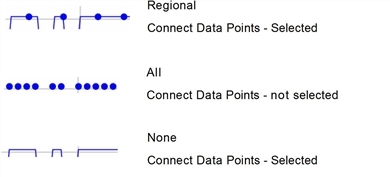
| • | Nenhuma. Sem protetores de ponto. |
| • | Regional. Protetores de ponto periódicos. |
| • | Todos. Todo o ponto de dados como um protetor de ponto. |
| 3. | Selecione Ligar pontos de dados para apresentar uma linha entre os pontos. |
—ou—
Apague Ligar pontos de dados para remover a linha entre os pontos.
Os seguintes gráficos apresentam exemplos de algumas das opções de Marca de ponto.
Alterar uma cor do gráfico
| 1. | Clique no indicador de ponto para o gráfico cuja cor deseja alterar. |

| 2. | Na caixa de diálogo Opções de coluna, selecione a nova Cor. |
Selecionar marcadores de ponto
| 1. | Faça clique com o botão direito do rato no gráfico para abrir o menu. |
| 2. | Clique em Marcador de ponto. |
Nota: se só existir uma coluna de variável dependente, a opção Marcador de ponto é precedida pelo o nome do conjunto de dados e do nome da coluna. Caso contrário, a opção Marcador de ponto tem um menu.
| 3. | Selecione a variável da coluna a alterar. |
| 4. | Selecione o marcador de ponto a definir. |
O Marcador de ponto muda para a opção selecionada.
Selecionar uma coluna de variável independente
Utilize a opção Selecionar coluna do eixo dos XX para selecionar a coluna utilizada como a variável independente quando desenhar graficamente os dados. Esta coluna é utilizada para todos os gráficos.
| 1. | Clique em Gráfico > Selecionar coluna do eixo dos XX. |
| 2. | Selecione a variável que pretende alterar. |
A etiqueta do eixo dos XX nas alterações de gráfico e o gráfico é reordenado utilizando a nova variável independente para desenhar graficamente os dados.
Selecionar uma coluna de variável dependente
Utilize a opção Selecionar coluna do eixo dos YY para selecionar quais as colunas variáveis dependentes irão ser desenhadas graficamente no(s) gráfico(s) apresentado(s).
| 1. | Clique em Gráfico > Selecionar coluna do eixo dos YY. |
| 2. | Selecione um dos seguintes: |
| • | Uma variável da lista. A lista é uma combinação de variáveis dependentes e do número dos conjuntos de dados. |
| • | Mais. Selecionar Mais abre a caixa de diálogo Selecionar. Utilize esta opção quando quiser selecionar uma combinação de variáveis de conjunto de dados para apresentar graficamente. |
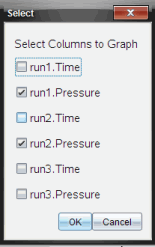
Mostrar e ocultar detalhes
Pode ocultar ou mostrar a vista Detalhes no lado esquerdo do ecrã.
| ▶ | Clique em Opções > Ocultar detalhes ou Opções > Mostrar detalhes. |
Exibir e ocultar as etiquetas de eixos
Pode ocultar ou exibir as etiquetas de eixos num gráfico.
| ▶ | Clique em Options (Opções) > Hide tick labels (Ocultar etiquetas de eixo) ou Options (Opções) > Show tick labels (Exibir etiquetas de eixo). |
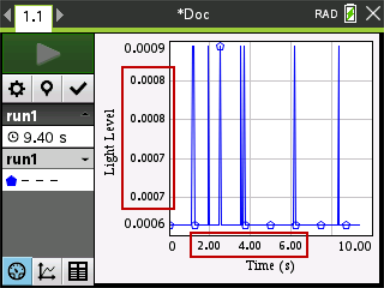
Notas:
| • | Quando é adicionada uma aplicação Vernier DataQuest™ a um documento, as etiquetas de eixo serão exibidas como padrão. |
| • | As etiquetas de eixo poderão não ser exibidas se houver falta de espaço disponível. Os valores mínimos e máximos serão sempre exibidos. |
| • | As etiquetas de eixo não podem ser editadas, mas poderão ser recalculadas, se necessário, caso os valores mínimos ou máximos sejam editados ou as configurações da janela sejam alteradas. |