Dette må du vite
 Endre innstillinger i Grafer og geometri
| 1. | Fra Innstillinger-menyen i verktøy for dokumenter, velg Innstillinger. |
| 2. | Velg innstillingene du vil bruke. |
| - | Vis sifre. Angir visningsformatet for tall som flytende eller faste desimaler. |
| - | Grafisk vinkel. Setter vinkelenheten for alle Grafer og 3D-graftegningsapplikasjoner i det gjeldende dokumentet. Standardinnstillingen er Radianer. Sett denne innstillingen til automatisk hvis du vil at grafiske vinkler skal følge vinkelinnstillingen i hovedmenyen Fil > Innstillinger. En indikator for vinkelmodus viser resulterende modus i Grafer- og 3D-graftegning-applikasjoner. |
| - | Geometrisk vinkel. Angir vinkelenheten for alle Geometri-applikasjoner i det gjeldende dokumentet. Standardinnstillingen er Grad. Sett denne innstillingen til automatisk hvis du vil at geometriske vinkler skal følge vinkelinnstillingen i hovedmenyen Fil > Innstillinger. En indikator for vinkelmodus viser resulterende modus i Geometri-applikasjoner. |
| - | Rutenett. Bestemmer visning av rutenettet i grafapplikasjonen. Standardinnstillingen er Uten Rutenett. Prikkerutenett og linjerutenett er også tilgjengelige. |
| - | Skjul plottmerkene automatisk. I applikasjonen Grafer skjules etiketten som vanligvis vises ved siden av grafisk fremstilte relasjoner. |
| - | Vis aksenes endeverdier. Gjelder kun for applikasjonen Grafer. |
| - | Vis verktøytips for funksjonsmanipulasjon. Gjelder kun for applikasjonen Grafer. |
| - | Finn interessepunkter automatisk. I applikasjonen Grafer vises nullpunkter, minimum og maksimum under sporing av funksjonsgrafer. |
| - | Fremtving geometriske trekantvinkler til heltall. Begrenser vinklene til en trekant til heltallverdier mens du oppretter eller redigerer trekanten. Denne innstillingen kan kun brukes i Geometri-visning med enheten Geometrisk vinkel stilt til Grad eller Gradian. Denne kan ikke brukes for analytiske trekanter i Grafisk visning eller analytiske trekanter i det analytiske vinduet i Geometri-visning. Denne innstillingen påvirker ikke eksisterende vinkler. Den kan heller ikke brukes ved konstruksjon av en trekant basert på tidligere innsatte punkter. Som standard er denne innstillingen deaktivert. |
| - | Merk punkter automatisk. Gjelder for etiketter (A, B, ..., Z, A1, B1 og så videre) til punkter, linjer og hjørner på geometriske figurer mens du tegner dem. Merkesekvensen starter ved A for hver side i et dokument. Som standard er denne innstillingen deaktivert. |
Merk: Hvis du oppretter et nytt objekt som bruker eksisterende, umerkede punkter, blir disse punktene ikke merket automatisk i det fullførte objektet.
| - | Klikk Tilbakestill for å tilbakestille alle innstillinger til standardinnstillinger. |
| - | Klikk Angi som standard for å bruke gjeldende innstillinger for det åpne dokumentet og lagre dem som standardinnstillinger for nye grafer- og geometridokumenter. |
Bruke kontekstmenyer
Kontekstmenyer gir deg rask tilgang til ofte brukte kommandoer og verktøy for et spesifikt objekt. Du kan for eksempel bruke en kontekstmeny til å endre et objekts linjefarge eller gruppere et sett av valgte objekter.
| ▶ | Vis kontekstmenyen for et objekt på en av følgende måter. |
| - | Windows®: Høyreklikk på objektet. |
| - | Mac®: Hold inne “ og klikk på objektet. |
| - | Grafregner: Flytt markøren til objektet, og trykk på / b. |
Finne skjulte objekter i applikasjonene Grafer eller Geometri
Du kan skjule og vise grafer, geometriske objekter, tekst, etiketter, målinger og endeverdier for akser.
For midlertidig visning av skjulte grafer eller objekter, eller for å gjenopprette dem som viste objekter:
| 1. | Fra menyen Handlinger, velg Skjul/vis. |
Verktøyet Vis/skjul  vises i arbeidsområdet, og alle skjulte objekter blir synlige i dempede farger.
| 2. | Trykk på en graf eller et objekt for å endre statusen for Vis/skjul. |
| 3. | Trykk på ESC for å bruke endringene og lukke verktøyet Skjul/vis. |
Sette inn et bakgrunnsbilde
Du kan sette inn et bilde som bakgrunn for en side i Grafer eller Geometri. Bildets filformat kan være .bmp, .jpg eller .png.
| 1. | I menyen Sett inn, klikk på Bilde. |
| 2. | Naviger til bildet du vil sette inn, velg det, og klikk på Åpne. |
For informasjon om hvordan du flytter, endrer størrelse på og sletter et bakgrunnsbilde, se Arbeide med bilder i programvaren.
Legge til tekst i arbeidsområdet for Grafer eller Geometri
| 1. | I menyen Handlinger, velg Tekst. |
Tekstverktøyet  vises i arbeidsområdet.
| 2. | Klikk der teksten skal settes inn. |
| 3. | Skriv inn teksten i boksen som åpnes, og trykk deretter på Enter. |
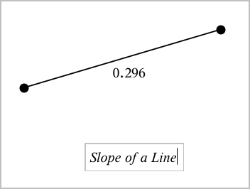
| 4. | Trykk på ESC for å lukke tekstverktøyet. |
| 5. | Dobbeltklikk på teksten for å redigere den. |
Slette en relasjon og dens graf
| 1. | Velg relasjonen ved å klikke på dens graf. |
| 2. | Trykk på Tilbake eller Slett. |
Grafen fjernes både fra arbeidsområdet og grafloggen.