Utforske med geometrisk konstruksjonsverktøy
Du kan utforske scenarioer ved å legge til objekter fra konstruksjonsverktøyene. Konstruksjonene er dynamiske. For eksempel blir midtpunktet på et linjestykke automatisk oppdatert når du manipulerer endepunktene.
Mens en konstruksjon pågår, vises et verktøysymbol i arbeidsområdet (for eksempel Parallell  ). Trykk på ESC for å avbryte.
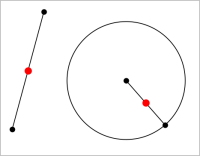
 Opprette et midtpunkt
Med dette verktøyet kan du halvere et linjestykke eller definere et midtpunkt mellom to punkter. Punktene kan være på ett enkelt objekt, på separate objekter eller på arbeidsområdet.
| 1. | Fra menyen Konstruksjon, velg Midtpunkt. (Klikk på Geometri > Konstruksjon > Midtpunkt i applikasjonen Grafer.) |
| 2. | Klikk på et punkt eller en posisjon for å definere det første punktet. |
| 3. | Klikk på et annet punkt eller lokasjon for å fullføre midtpunktet. |
Opprette en parallell linje
Dette verktøyet oppretter en parallell linje til en eksisterende linje. Den eksisterende linjen kan være aksen til en graf eller en side på en trekant, et kvadrat, rektangel eller polygon.
| 1. | Fra menyen Konstruksjon, velg Parallell. (Klikk på Geometri > Konstruksjon > Parallell i applikasjonen Grafer.) |
| 2. | Klikk på objektet som skal være referanselinjen. |
| 3. | Klikk et sted for å opprette den parallelle linjen. |
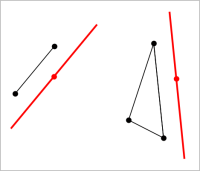
Du kan dra den parallelle linjen for å flytte den. Linjen forblir parallell hvis du manipulerer referanseobjektet.
Opprette en vinkelrett linje
Du kan opprette en linje som står vinkelrett på en referanselinje. Referanselinjen kan være en akse, en eksisterende linje, et linjestykke eller en side i en trekant, et rektangel eller polygon.
| 1. | Fra menyen Konstruksjon, velg Vinkelrett. (Klikk på Geometri > Konstruksjon > Vinkelrett i applikasjonen Grafer.) |
| 2. | Klikk på et sted eller et eksisterende punkt som den vinkelrette linjen skal gå gjennom. |
| 3. | Klikk på elementet som skal være referanselinjen. |
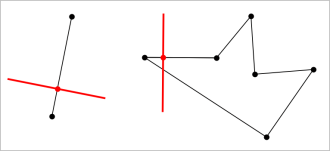
Du kan dra skjæringspunktet for å flytte den vinkelrette linjen. Linjen forblir vinkelrett hvis du manipulerer referanseobjektet.
Opprette en vinkelrett halveringslinje
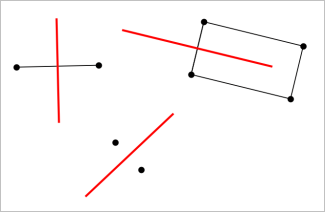
Du kan opprette en vinkelrett halveringslinje på et linjestykke, en side i en trekant, et rektangel eller polygon, eller mellom to punkter.
| 1. | Fra menyen Konstruksjon, velg V.rett bisektor. (Klikk på Geometri > Konstruksjon > V.rett bisektor i applikasjonen Grafer.) |
| 2. | Klikk på elementet som skal være referanselinjen. —eller— Klikk på to punkter for å opprette en vinkelrett halveringslinje mellom dem. |
Halvere en vinkel
Dette verktøyet oppretter en vinkelhalveringslinje. Vinkelens punkter kan være på eksisterende objekter eller på arbeidsområdet.
| 1. | Fra menyen Konstruksjon, velg Vinkel -halveringslinje. (Klikk på Geometri > Konstruksjon > Vinkel -halveringslinje i applikasjonen Grafer.) |
| 2. | Klikk på tre steder eller punkter for å definere vinkelen. Det andre klikket definerer vinkelens toppunkt. |
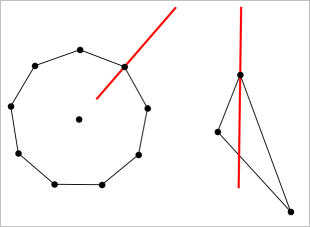
Vinkelhalveringslinjen justeres automatisk mens du manipulerer dens definerte punkter.
Opprette et geometrisk sted (lokus)
Med Geometrisk sted-verktøyet kan du utforske hvordan et objekt beveger seg i forhold til et annet når de er begrenset med ett felles punkt.
| 1. | Opprett et linjestykke, en linje eller en sirkel. |
| 2. | Opprett et punkt på linjestykket, linjen eller sirkelen. |
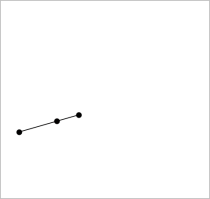
| 3. | Opprett et nytt objekt som bruker punktet som ble definert i forrige trinn. |
|
|
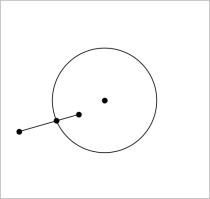
| 4. | Fra menyen Konstruksjon, velg Geometrisk sted. (Klikk på Geometri > Konstruksjon > Geometrisk sted i applikasjonen Grafer.) |
| 5. | Klikk på punktet som deles av objektene. |
| 6. | Klikk på objektet som er definert for å dele punktet (dette er objektet som skal varieres). |
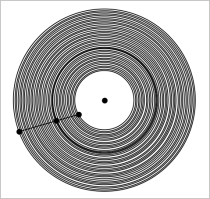
Det sammenhengende bildet av det geometriske stedet vises.
Opprette en passer
Dette verktøyet fungerer på tilsvarende måte som en geometrisk passer som brukes til å tegne sirkler på papir.
| 1. | Fra menyen Konstruksjon, velg Passer. (Klikk på Geometri > Konstruksjon > Passer i applikasjonen Grafer.) |
| 2. | Stille bredden (radius) for passeren: |
Klikk på et linjestykke.
—eller—
Klikk på en side av en trekant, et rektangel, en polygon eller en regulær polygon.
—eller—
Klikk på to eksisterende punkter eller posisjoner på arbeidsområdet.
| 3. | Klikk et sted for å definere sentrum av sirkelen og fullføre konstruksjonen. |
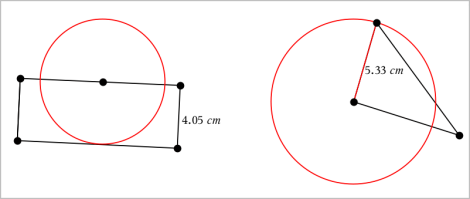
Radius justeres automatisk når du manipulerer det opprinnelige linjestykket, siden eller punktene som er brukt til å definere radius.