Transformere objekter
Du kan bruke transformasjoner til å tegne objekter i applikasjonene Grafer og Geometri. Hvis objektets punkter er merket (navnsatt), blir korresponderende punkter i det transformerte objektet merket ved bruk av primtallnotasjon (A → A'). Se Dette må du vite i dette kapittelet for informasjon om hvordan du aktiverer automatisk merking for visse objekter..
 Utforske symmetri
| 1. | Fra menyen Transformasjon, velg Symmetri. (I applikasjonen Grafer, klikk på Geometri > Transformasjon > Symmetri.) |
| 2. | Klikk på objektet du vil utforske symmetrien til. |
| 3. | Klikk på en posisjon eller et eksisterende punkt for å definere symmetripunktet. |
Et symmetrisk bilde av objektet vises.
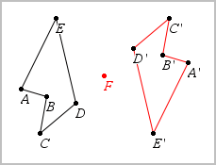
| 4. | Manipuler det opprinnelige objektet eller symmetripunktet for å utforske symmetrien. |
Utforske refleksjon
| 1. | Opprett en linje eller et linjestykke for å forhåndsdefinere linjen som objektet skal speiles om. |
| 2. | I menyen Transformasjon, velg Refleksjon. (I applikasjonen Grafer, klikk på Geometri > Transformasjon > Refleksjon.) |
| 3. | Klikk på objektet du vil reflektere (speile). |
| 4. | Klikk på den forhåndsdefinerte refleksjonslinjen eller linjestykket. |
Et reflektert bilde av objektet vises.
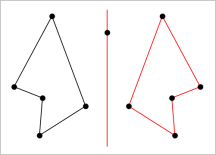
| 5. | Manipuler det opprinnelige objektet eller symmetrilinjen for å utforske refleksjonen. |
Utforske translasjon
| 1. | (Valgfritt) Opprett en vektor for å forhåndsdefinere translasjonens lengde og retning. |
| 2. | Fra menyen Transformasjon, velg Translasjon. (I applikasjonen Grafer, klikk på Geometri > Transformasjon > Translasjon.) |
| 3. | Klikk på objektet du vil translatere. |
| 4. | Klikk på den forhåndsdefinerte vektoren. —eller— Klikk to steder på arbeidsområdet for å angi translasjonens retning og lengde. |
Et translatert bilde av objektet vises.
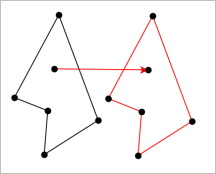
| 5. | Manipuler det opprinnelige objektet eller vektoren for å utforske translasjonen. |
Utforske rotasjon
| 1. | (Valgfritt) Opprett en vinkelmåling som skal fungere som en forhåndsdefinert rotasjonsvinkel. |
| 2. | Fra menyen Transformasjon, velg Rotasjon. (I applikasjonen Grafer, klikk på Geometri > Transformasjon > Rotasjon.) |
| 3. | Klikk på objektet du vil rotere. |
| 4. | Klikk på et punkt eller en posisjon for å definere rotasjonspunktet. |
| 5. | Klikk på punktene på den forhåndsdefinerte vinkelen. —eller— Klikk tre steder for å definere en rotasjonsvinkel. |
Et rotert bilde av objektet vises.
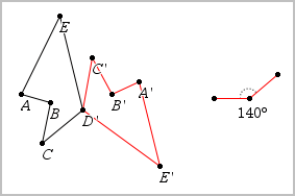
| 6. | Manipuler det opprinnelige objektet eller rotasjonspunktet for å utforske rotasjonen. |
Utforske dilatasjon (utvidelse)
| 1. | Opprett et tekstobjekt med en numerisk verdi som fungerer som en forhåndsdefinert dilatasjonsfaktor. |
Merk: Du kan også bruke en målt lengdeverdi som dilatasjonsfaktoren. Husk at dersom du bruker en stor verdi, kan det hende at du må panorere visningen for å vise det dilaterte objektet.
| 2. | Fra menyen Transformasjon, velg Dilatasjon. (I applikasjonen Grafer, klikk på Geometri > Transformasjon > Dilatasjon.) |
| 3. | Klikk på objektet du vil dilatere. |
| 4. | Klikk på et sted eller eksisterende punkt for å definere dilatasjonens midtpunkt. |
| 5. | Klikk på tekstobjekter eller målingen som definerer dilatasjonsfaktoren. |
Et dilatert bilde av objektet vises.
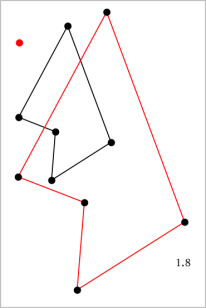
| 6. | Manipuler det opprinnelige objektet eller dilatasjonens midtpunkt for å utforske dilatasjonen. Du kan også redigere dilatasjonsfaktoren. |