Utilizzo della Casella degli strumenti Revisione

La casella degli strumenti Revisione contiene gli strumenti necessari per lavorare con i documenti ritirati e con i risultati di Domanda e di Test rapido.

Icona

Descrizione

Strumenti di revisione

Gli Strumenti di revisione consentono di organizzare i dati delle risposte, utilizzare strumenti grafici, mostrare o nascondere risposte e segnare le risposte di Domanda e Test rapido come corrette o sbagliate.

Ordinatore pagine

Visualizza tutte le attività di un documento o Test rapido, tutte le pagine di ciascuna attività e le risposte dello studente per ciascuna domanda del documento.

Riquadro Studenti

Visualizza i nomi e le risposte degli studenti nel riquadro Vista dati.

Esplorazione degli Strumenti di revisione
 

À

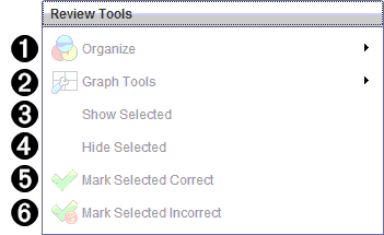
Organizza. Fare clic su ¢ per organizzare i dati in viste diverse.

Á

Strumenti Grafico. Fare clic su ¢ per accedere agli Strumenti Grafico nella vista grafico cartesiano.

Â

Mostra selezionati. Mostra le risposte selezionate per la revisione nel riquadro Vista dati.

Ã

Nascondi selezionati. Nasconde le risposte selezionate nel riquadro Vista dati.

Ä

Segna le risposte come corrette. Selezionare una risposta nel riquadro Vista dati e fare clic su Segna le risposte come corrette per contrassegnarla come risposta esatta. È possibile contrassegnare più di una risposta come risposta esatta.

Å

Segna le risposte come non corrette. Selezionare una risposta nel riquadro Vista dati e fare clic su Segna le risposte come non corrette per contrassegnarla come risposta sbagliata. È possibile contrassegnare più di una risposta come risposta sbagliata.

Esplorazione dell'Ordinatore pagine

Utilizzare l'Ordinatore pagine per visualizzare le risposte dello studente alle domande nel documento.
 

À

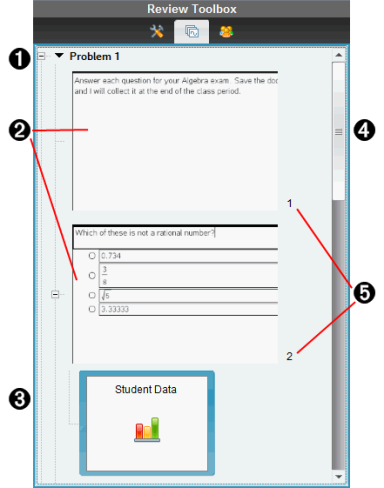
Fare clic sul segno meno (-) per comprimere la vista. Fare clic sul segno più (+) per espandere la vista e visualizzare tutte le pagine di un'attività e tutte le attività di un documento.

Á

Pagine di un'attività. Fare clic su una pagina per aprirla nel riquadro Vista dati.

Â

Risposte dello studente. Accanto a ogni domanda del documento è visualizzata un'icona dati dello studente. Fare clic sull'icona per visualizzare le risposte dello studente relative alla domanda nel riquadro Vista dati.

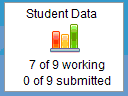
Nei Test rapidi, l'icona mostra il numero di studenti che hanno effettuato l'accesso quando il test è iniziato, il numero di quelli che hanno risposto e il numero di coloro che hanno inviato la loro risposta. Nell'esempio che segue, nove studenti hanno ricevuto il test, sette studenti hanno risposto al test e nessuno studente ha inviato la risposta.

Nota: Se si invia un test agli studenti che mancavano, i numeri potrebbero cambiare.

Ã

Barra di scorrimento. La barra di scorrimento è attiva quando ci sono più pagine di quante ne possa mostrare il pannello.

Ä

Numeri di pagina. Fare clic su un numero di pagina per aprire la pagina nel riquadro Vista dati.

Esplorazione del riquadro Studenti

Utilizzare il riquadro Studenti per:

Visualizzare gli studenti a cui è stato inviato il file
Visualizzare gli studenti che hanno risposto
Mostrare le risposte degli studenti
Contrassegnare le risposte come corrette o non corrette
Ordinare le risposte in base allo studente o alla risposta oppure in base al tempo nei Test rapidi

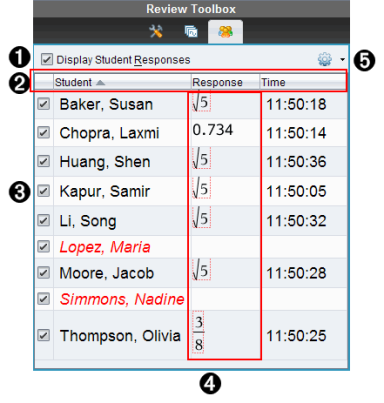
À

Visualizza le risposte degli studenti. Selezionare questa casella per mostrare le risposte di ogni studente. Deselezionare questa casella per nascondere le risposte dello studente.

Á

Studente, Risposta, e Tempo Colonne. La colonna Tempo è disponibile solo nelle revisioni di Test rapidi.

Fare clic sulla colonna Studente per elencare gli studenti in ordine alfabetico. Fare nuovamente clic per elencare gli studenti in ordine alfabetico inverso.
Fare clic sulla colonna Risposta per elencare le risposte in ordine alfabetico o numerico. Fare nuovamente clic per elencare le risposte in ordine inverso.
Per aggiungere la colonna Tempo nelle revisioni di Test rapido, fare clic sul menu Opzioni e scegliere Tempo.
Fare clic sulla colonna Tempo per elencare le risposte nell'ordine temporale in cui sono state fornite (prima risposta in alto). Fare nuovamente clic per invertire l'ordine delle risposte (prima risposta in basso).

Â

Nomi studenti. Elenca tutti gli studenti nella classe associata al documento correntemente aperto per la revisione. I nomi degli studenti vengono visualizzati in base alla selezione effettuata nel menu Classe > Formato nome studente.

I nomi degli studenti in rosso segnalano gli studenti che non hanno ricevuto il file o che non hanno risposto al Test rapido.

Deselezionare la casella accanto a un nome per nascondere la risposta di quello studente.

Ã

Risposte. Elenca tutte le risposte accanto al nome dello studente. Uno studente può essere elencato diverse volte se ha fornito più risposte. La colonna delle risposte può variare se il documento rivisto è un documento attivo di Test rapido o di Domanda che non è ancora stato salvato.

Se lo studente ha risposto, viene mostrata una risposta.
Se lo studente non ha risposto, l'area delle risposte è vuota.
Se lo studente ha risposto e le risposte sono nascoste, si visualizza la dicitura "Risposta".
Se lo studente non ha ancora risposta alla domanda aperta o al test rapido attivo, si visualizza "Nessuna risposta".
Se lo studente ha modificato la propria risposta a un Test rapido ma non l'ha ancora inviata, si visualizza "In corso".

Ä

Menu opzioni. Cliccare su ¤ per aprire il menu delle opzioni che si possono applicare alle risposte dello studente:

Visualizza le risposte degli studenti.
Visualizza solo i nomi degli studenti.
Visualizza solo le risposte.
Visualizza una colonna Tempo per i risultati di Test rapido.
Seleziona tutti gli elementi nell'elenco.
Visualizza l'elemento selezionato.
Nascondi l'elemento selezionato.
Contrassegna una o più risposte come corrette.
Contrassegna una o più risposte come non corrette.