A volte può accadere di voler inserire dati personali in un grafico che si sta rivedendo in classe. Gli Strumenti Grafico consentono di inserire in un grafico punti ed equazioni dell'insegnante, di regolare le impostazioni di lista grafici e di personalizzare le risposte degli studenti.
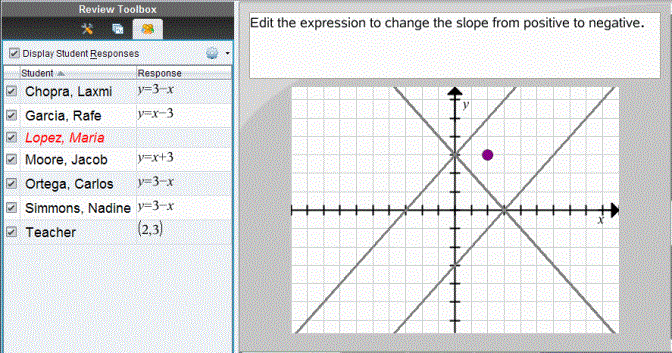
I dati dell'insegnante appaiono più grandi e di colore diverso rispetto ai dati degli studenti.
Quando si inseriscono dati dell'insegnante, i dati vengono ricalcolati e il riquadro Vista dati viene aggiornato per riflettere le modifiche.
È possibile nascondere o visualizzare i dati dell'insegnante ma non è possibile contrassegnare le risposte dell'insegnante come corrette o non corrette.
Inserimento di punti dell'insegnante
| 1. | Fare clic sugli Strumenti Grafico nella Casella degli strumenti Revisione. |
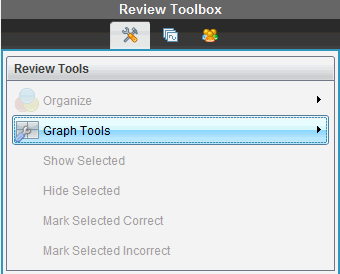
| 2. | Fare clic su Aggiungi punto insegnante. |
Si apre la finestra di dialogo Aggiungi punto insegnante.
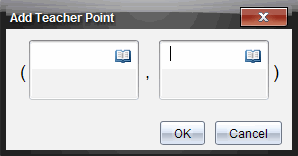
| 3. | Digitare le informazioni nei campi. |
Fare clic su  per aprire i modelli matematici e i simboli che si possono introdurre nei campi.
| 4. | Fare clic su OK. |
Il punto viene visualizzato nel grafico e il nome Insegnante viene aggiunto ai nomi del riquadro Studenti.
Nota: L'insegnante può avere più voci.
Inserimento di equazioni dell'insegnante
| 1. | Fare clic sugli Strumenti Grafico nella Casella degli strumenti Revisione. |
| 2. | Fare clic su Aggiungi equazione insegnante. |
Si apre la finestra di dialogo Aggiungi equazione insegnante.
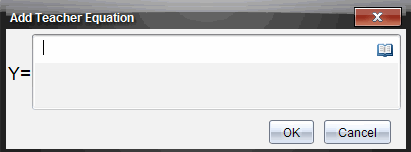
| 3. | Digitare le informazioni nel campo. |
Fare clic su per aprire i modelli matematici e i simboli che si possono introdurre nei campi.
| 4. | Fare clic su OK. |
La linea viene visualizzata nel grafico e il nome Insegnante viene aggiunto ai nomi del riquadro Studenti.
Nota: L'insegnante può avere più voci.