È possibile utilizzare l'area di lavoro Revisione per contrassegnare le risposte selezionate come corrette o non corrette. Se si sta rivedendo un documento con una risposta corretta già contrassegnata, la risposta corretta può essere modificata. In una domanda A scelta multipla con più risposte, è possibile aggiungere altre risposte corrette.
Se la casella Mostra risposta corretta è selezionata, le risposte contrassegnate come corrette vengono evidenziate in verde.
I dati vengono ricalcolati sulla base delle risposte corrette e il riquadro Vista dati viene aggiornato per riflettere le modifiche.
Per contrassegnare una risposta come corretta:
| ▶ | Nel riquadro Studenti, fare clic con il pulsante destro del mouse su uno studente e scegliere Segna come corretta. |
| ▶ | Nel riquadro Vista dati, fare clic con il pulsante destro del mouse su una risposta e fare clic su Segna la risposta selezionata come corretta. |
| ▶ | Nel riquadro Vista dati, fare clic su una risposta e selezionare Segna la risposta selezionata come corretta nel riquadro Strumenti Revisione. |
Nelle domande A scelta multipla con più risposte, i segni di spunta sono visualizzati accanto alle risposte.
| ▶ | Fare clic su un segno di spunta per contrassegnare una risposta come corretta. |
Quando si contrassegna una risposta come non corretta, l'evidenziazione verde viene rimossa.
Per contrassegnare una risposta come non corretta:
| ▶ | Nel riquadro Studenti, fare clic con il pulsante destro del mouse su uno studente e scegliere Rimuovi come corretta. |
| ▶ | Nel riquadro Vista dati, fare clic con il pulsante destro del mouse su una risposta e fare clic su Segna la risposta selezionata come non corretta. |
| ▶ | Nelle domande A scelta multipla con più risposte, fare clic sul segno di spunta verde. |
Nota: se si modifica una risposta come corretta o non corretta, gli eventuali punteggi già assegnati manualmente agli studenti per le risposte corrette o non corrette non verranno cambiati.
Quando si contrassegnano le risposte, nei diversi tipi di domanda si producono i seguenti effetti.
|
Tipi di domanda |
matrice |
|
Scelta multipla, Risposta singola Immagine Etichetta, Risposta singola Immagine Punto su, Risposta singola |
Risposta singola - Inserendo una nuova risposta si sostituisce la risposta corrente. Rimuovendo una risposta si lascia la domanda senza risposte corrette. |
|
Scelta multipla, risposte multiple Immagine Etichetta, Risposte multiple Immagine Punto su, Risposte multiple |
Inserendo una nuova risposta si aumenta l'insieme delle risposte corrette. Ad esempio, una risposta "A e B" diventa "A e B e C." Rimuovendo una risposta si riduce l'insieme delle risposte corrette. |
|
Risposta aperta: Descrizione Risposta aperta: Corrispondenza di testo Equazione: f(x) e y= Per Punti di coordinate: Espressione: Variabile Chimica |
Inserendo una nuova risposta si aumenta l'insieme delle risposte corrette. Rimuovendo una risposta si lascia la domanda senza risposte corrette. |
|
Espressione: Numerica |
L'aggiunta di una nuova risposta, con o senza tolleranza, sostituisce la risposta corrente. Rimuovendo una risposta si lascia la domanda senza risposte corrette. |
Gli esempi che seguono mostrano risposte contrassegnate come corrette in diverse viste dati.
|
|
|
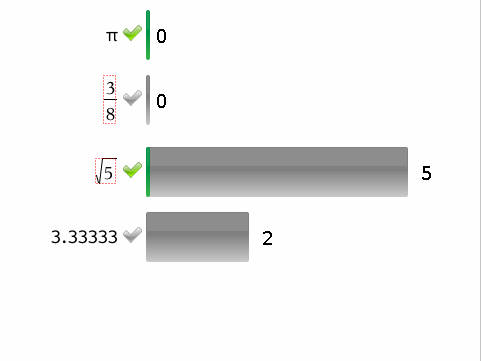
Vista diagramma a barre, domanda A scelta multipla con più risposte e due risposte corrette, organizzata in base a Mostra le risposte degli studenti separate e nessuno studente selezionato nel riquadro Studenti. |
|
|
|
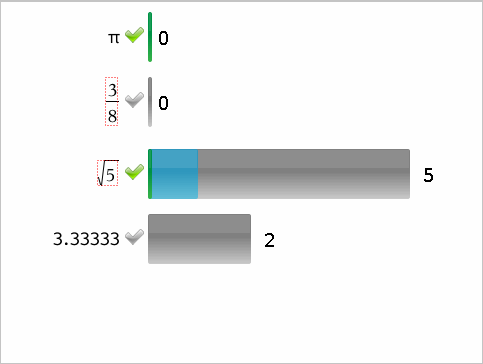
Vista diagramma a barre, domanda A scelta multipla con più risposte e due risposte corrette, organizzata in base a Mostra le risposte degli studenti separate e uno studente selezionato nel riquadro Studenti. |
|
|
|
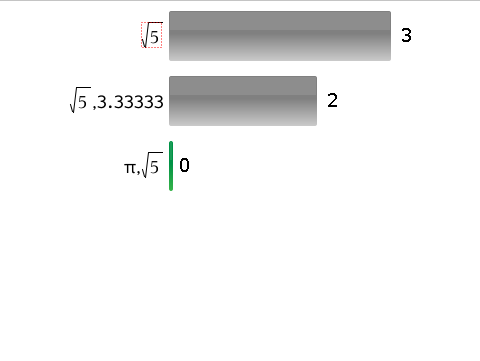
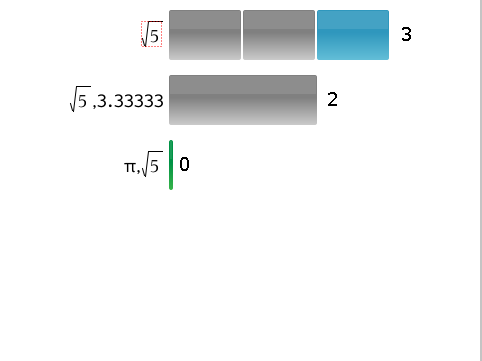
Vista diagramma a barre, domanda A scelta multipla con più risposte e due risposte corrette, organizzata in base a Mostra le risposte degli studenti raggruppate e nessuno studente selezionato nel riquadro Studenti. |
|
|
|
Vista diagramma a barre, domanda A scelta multipla con più risposte e due risposte corrette, organizzata in base a Mostra le risposte degli studenti raggruppate e uno studente selezionato nel riquadro Studenti. |
|
|
|
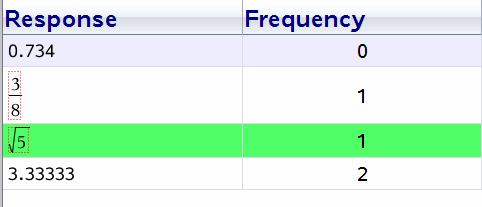
Vista tabella delle frequenze, domanda A scelta multipla con una risposta corretta e nessuno studente selezionato nel riquadro Studenti. |
|
|
|
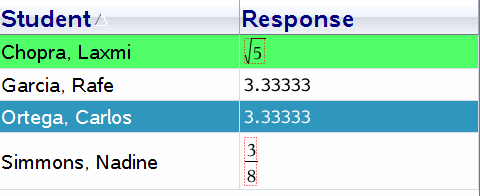
Vista tabella degli studenti, domanda A scelta multipla con una risposta corretta e uno studente selezionato nel riquadro Studenti. |
|
|
|
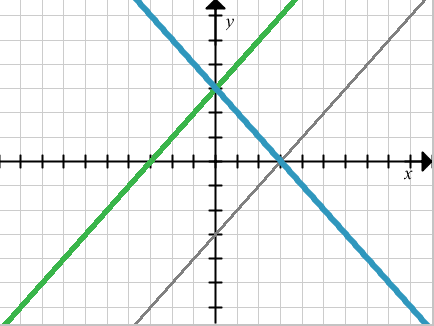
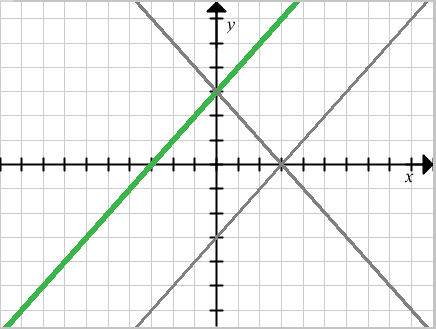
Vista grafico, domanda Equazione y= con una risposta corretta e nessuno studente selezionato nel riquadro Studenti. |
|
|
|
Vista grafico, domanda Equazione y= con una risposta corretta e uno studente selezionato nel riquadro Studenti. |