È possibile configurare una lista di grafici per domande Lista, organizzare viste di dati in diagrammi a barre e in tabelle, individuare le risposte degli studenti e organizzare domande A scelta multipla con risposte multiple in gruppi di risposte, risposte separate o risposte equivalenti.
Configurazione di una lista di grafici
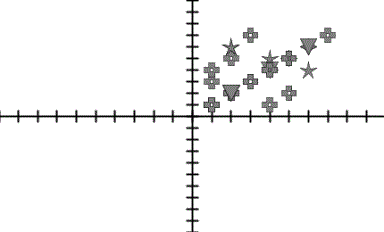
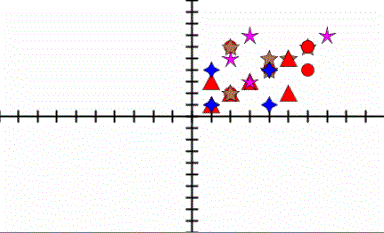
Le impostazioni della lista di grafici consentono di impostare figure diverse per i vari grafici per aiutare a seguire linee o riposte separate in un grafico.
Per regolare le impostazioni della lista di grafici, attenersi alla procedura seguente.
| 1. | Nella vista grafico, fare clic su Strumenti Grafico nella Casella degli strumenti Revisione. |
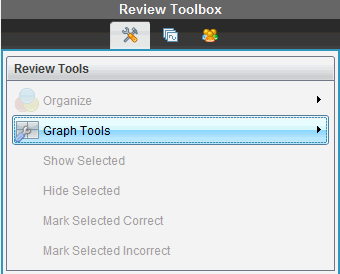
| 2. | Fare clic su Impostazioni elenco diagramma. |
Si apre la finestra di dialogo Configura grafico/i.
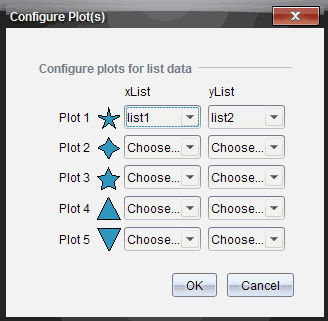
| 3. | Fare clic sulla freccia in basso accanto a una figura per scegliere la lista da rappresentare (lista 1, lista 2, ecc.) per la lista X e la lista Y. |
Nota: è possibile scegliere più di una figura per ogni lista.
| 4. | Fare clic su OK. |
La vista grafico viene aggiornata con le figure selezionate.
Quando si modifica l'impostazione nella lista grafici dalla vista grafico e successivamente si passa alla vista diagramma a barre, viene chiesto di scegliere le liste da mostrare nel diagramma a barre. È possibile scegliere una sola lista oppure una lista per la categoria e una per la frequenza.
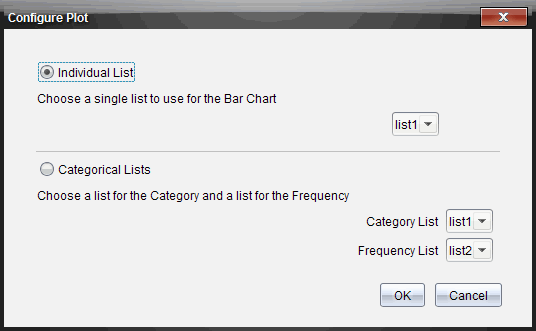
| 5. | Selezionare le opzioni applicabili e fare clic su OK. |
Se si fa clic su Annulla, viene mostrato il diagramma a barre come diagramma di una sola lista, per impostazione predefinita lista1.
È possibile configurare la lista grafici in qualsiasi momento dalla vista diagramma a barre.
Nota: Per configurare la lista grafici dalla vista diagramma a barre, fare clic su Organizza nella Casella degli strumenti Revisione, quindi fare clic su Impostazioni lista grafici.
Personalizzazione delle risposte degli studenti
È possibile cambiare il colore delle risposte di ogni studente in un grafico in modo da poterne identificare le risposte. Ciò è utile quando si esegue un'attività in tempo reale; è possibile visualizzare l'andamento dei singoli studenti mano a mano che rappresentano graficamente le funzioni, spostano punti in un grafico o rispondono a domande di Test rapido.
| ▶ | Per cambiare il colore delle risposte degli studenti, fare clic su Strumenti Grafico nella Casella degli strumenti Revisione e selezionare Personalizza risposte degli studenti. |
Il riquadro Vista dati visualizza le risposte in colori diversi.
Organizzazione dei dati di lista
Nella vista diagramma a barre, è possibile organizzare i dati di lista in base a Frequenza, Valore numerico o Alfabeticamente.
Per organizzare i dati di lista, attenersi alla procedura seguente.
| 1. | Nella vista diagramma a barre, fare clic sulla barra Strumenti Grafico. |
| 2. | Selezionare l'opzione desiderata per ordinare le barre in base a Frequenza, Valore numerico o Alfabeticamente. |
La vista diagramma a barre viene aggiornata nel riquadro Vista dati.
Organizzazione dei dati del diagramma a barre
Organizzando i dati come risposte separate vengono visualizzati i risultati di ogni singola risposta. Ad esempio, tutte le risposte A, tutte le risposte B, tutte le risposte C, ecc. Organizzando i dati come risposte raggruppate vengono visualizzate tutte le risposte multiple fornite dagli studenti. Ad esempio, tutte le risposte A più B, tutte le risposte A più C, ecc.
Organizzando i dati per equivalenza vengono combinati risultati simili in una stessa barra. Per esempio, y=4Mx, y= Mx+4, e y= M(xM4) sarebbero tutti combinati in un'unica barra o riga di tabella.
Per impostazione predefinita, le risposte multiple sono visualizzate come risposte separate nella vista diagramma a barre.
Le impostazioni per l'organizzazione di risposte separate o di gruppo e per l'organizzazione di equivalenza vengono mantenute quando si chiude e si riapre l'area di lavoro Revisione.
Per organizzare i dati come risposte raggruppate, attenersi alla procedura seguente.
| 1. | Fare clic sullo strumento Organizza nella Casella degli strumenti Revisione. |
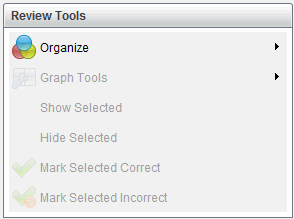
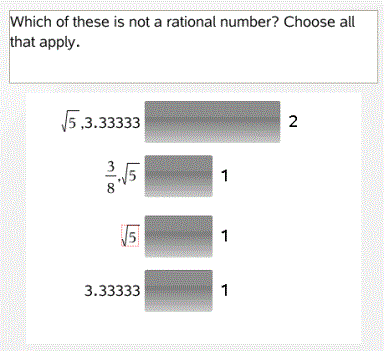
| 2. | Fare clic su Mostra le risposte dello studente raggruppate insieme. |
Il riquadro Vista dati mostra le risposte raggruppate.
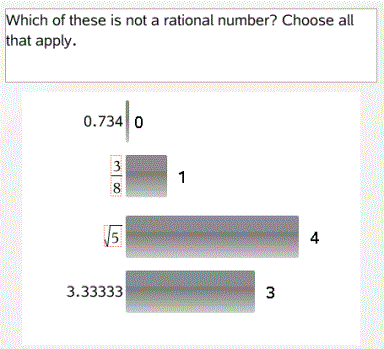
| 3. | Per ripristinare la vista predefinita, fare clic sullo strumento Organizza e selezionare Mostra le risposte degli studenti separate. |
Il riquadro Vista dati mostra i dati come risposte separate.
Organizzazione dei dati per equivalenza
Organizzando i dati per equivalenza vengono raggruppate tutte le risposte simili in un'unica barra o riga. Nella vista diagramma a barre, è sempre possibile vedere le risposte separate facendo clic sulla barra.
Per organizzare i dati per equivalenza, attenersi alla procedura seguente.
| 1. | Fare clic sullo strumento Organizza nella Casella degli strumenti Revisione. |
| 2. | Cliccare su Raggruppa risposte per equivalenza. |
Il riquadro Vista dati mostra le risposte raggruppate.
| 3. | Per ripristinare la vista predefinita, fare clic sullo strumento Organizza e selezionare Forma barre per corrispondenze esatte. |
Il riquadro Vista dati mostra i dati come risposte separate.