Quando l'aggiornamento del sistema operativo è completo su tutti i palmari, la fase successiva nel processo di avvio del sistema prevede il collegamento al punto di accesso. Quando si collega il punto di accesso al computer, viene acceso e pronto a comunicare con le schede di rete wireless e gli alloggiamenti.
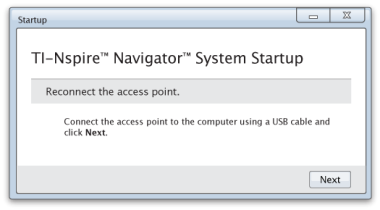
| 1. | Collegare il punto di accesso al computer utilizzando un cavo USB. |
| a) | Collegare l'estremità piccola del cavo USB al punto di accesso. |
Collegare il punto di accesso direttamente al computer. Non collegare il punto di accesso a un hub USB o a una docking station.
| b) | Collegare l'altra estremità del cavo alla porta USB del computer. |
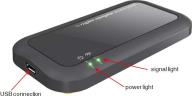
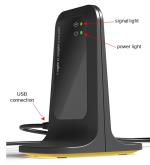
| c) | Accertarsi che la spia del punto di accesso sia accesa. La luce di alimentazione indica che il punto di accesso riceve corrente dal computer. La luce di segnalazione indica attività del link wireless. |
|
|
|
|
Punto di accesso a TI-Nspire™ Navigator™ |
Punto di accesso a TI-Nspire™ CX Navigator™ |
Nota: se il software non rileva un punto di accesso collegato entro un minuto, si visualizza un messaggio di errore. Chiudere il messaggio di errore e quindi scollegare e ricollegare il punto di accesso.
| 2. | Fare clic su Avanti. |
Il software rileva i tipi di punto di accesso e controlla la versione del firmware sul punto di accesso. Se è disponibile una versione più aggiornata del firmware, il software aggiorna il firmware.
Nota: il software potrebbe impiegare fino a 60 secondi per la rilevazione del punto di accesso.
Importante! Non interrompere il processo di aggiornamento né scollegare il punto di accesso fino al completamento dell'aggiornamento del firmware.
Quando l'aggiornamento è completo, il software controlla il punto di accesso per individuare una rete della classe configurata.
| • | Se è presente una rete della classe, il software ricorda all'utente che è possibile mantenere la configurazione attuale o apportare delle modifiche. |

| • | Se non sono presenti reti della classe, il software guida l'utente nella procedura guidata Configurazione della rete della classe. |
| 3. | Selezionare Backup della rete della classe per salvare una copia della configurazione della rete della classe. |
Le informazioni di rete salvate includono l'elenco di ID client wireless, il nome della rete e il canale e il paese selezionati sul punto di accesso.
Il salvataggio di una rete consente di ricaricare la configurazione in un secondo tempo utilizzando Gestione reti. Per impostazione predefinita, il file è salvato nella cartella Documenti/TI-Nspire/Navigator Network.
Per terminare senza salvare una copia di backup, selezionare Salta il backup.
| 4. | Fare clic su Fine per completare l'installazione. |
Nota: è possibile configurare una rete alla volta o modificare una rete esistente, utilizzando Gestione reti.
Risoluzione dei problemi
Se l'aggiornamento del firmware non avviene correttamente, si apre la finestra di dialogo Attenzione SO .
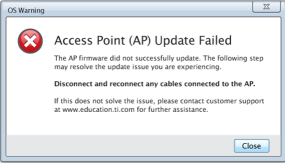
Per risolvere il problema, scollegare e ricollegare qualsiasi cavo collegato al punto di accesso e il software avvierà automaticamente il processo di aggiornamento. Se questo non risolve il problema, contattare l'Assistenza clienti.