Le opzioni per lavorare con le applicazioni includono:
| • | Creazione di un nuovo documento e selezione di un'applicazione |
| • | Inserimento di una nuova pagina e di un'applicazione a un documento aperto |
| • | Inserimento di più applicazioni per pagina in un documento |
Inserimento di un'applicazione
Ci sono più modi per inserire un'applicazione in una pagina:
| • | quando si crea un nuovo documento, utilizzare il Touchpad o i numeri corrispondenti per selezionare un'applicazione dal relativo elenco. |
| • | Per inserire una nuova pagina e un'applicazione a un documento aperto, premere / ~, quindi selezionare un'applicazione dall'elenco. |
Ad esempio, premere 2 per aggiungere l'applicazione Grafici alla pagina. L'applicazione si apre nell'area di lavoro.
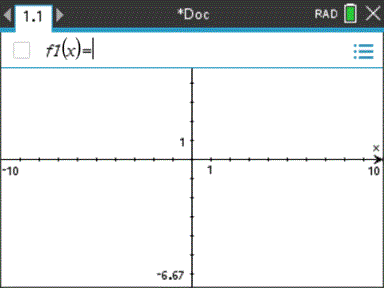
È inoltre possibile premere c, quindi selezionare un'applicazione dalla schermata Home facendo clic su una delle seguenti icone dell'applicazione:
|
|
Calcolatrice |
|
|
Grafici |
|
|
Geometria |
|
|
Foglio elettronico |
|
|
Dati e statistiche |
|
|
Notes |
|
|
Vernier DataQuest™ |


Utilizzo di più applicazioni su una pagina
È possibile inserire sino a quattro applicazioni per pagina.
Un nuovo documento creato contiene lo spazio per l'inserimento di una sola applicazione. È tuttavia possibile inserire più applicazioni in una stessa pagina modificandone il layout in modo da contenere fino a quattro applicazioni contemporaneamente.
È possibile scegliere un layout standard, selezionabile come opzione di menu, oppure è possibile personalizzare un layout per adattarlo alle proprie necessità.
Scelta di un layout di pagina standard
| 1. | Premere ~ 5 2 per visualizzare le opzioni di layout. |
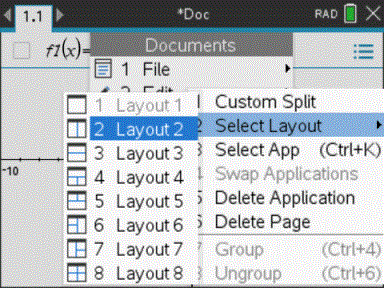
| 2. | Premere il numero corrispondente al layout desiderato. |
Ad esempio, premere 2 per creare un layout di pagina con due riquadri verticali.
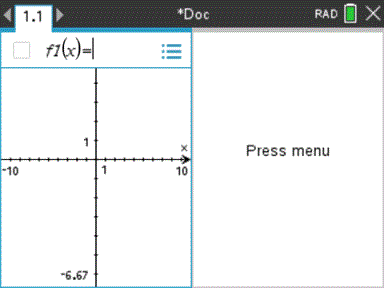
| 3. | Premere / e per spostarsi tra i riquadri. Un contorno in grassetto indica che il riquadro è attivo. |
| 4. | Premere b, quindi premere il numero dell'applicazione da inserire nel nuovo riquadro. Ad esempio, premere 4 per inserire l'applicazione Foglio elettronico nella pagina. |
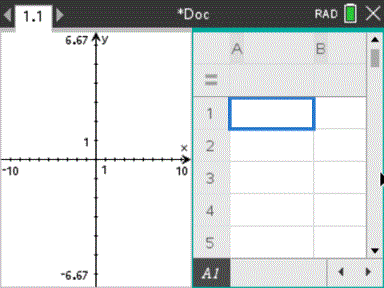
Nota: è possibile modificare il layout della pagina per inserire o eliminare applicazioni in qualunque momento. Per eliminare un'applicazione, è necessario selezionarla.
Creazione di un layout di pagina personalizzato
Se i layout standard non soddisfano le necessità, è possibile personalizzare lo spazio assegnato alle applicazioni su una pagina.
| 1. | Premere ~ 5 per visualizzare le opzioni di layout. |
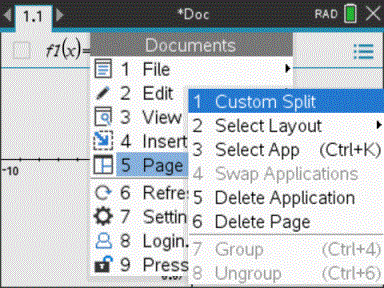
| 2. | Premere 1 per selezionare l'opzione di suddivisione personalizzata. |
Viene visualizzato il layout standard con un una linea di divisione tra i riquadri delle applicazioni Utilizzare le frecce ( ) al centro della linea di divisione per regolare la dimensione dei riquadri.
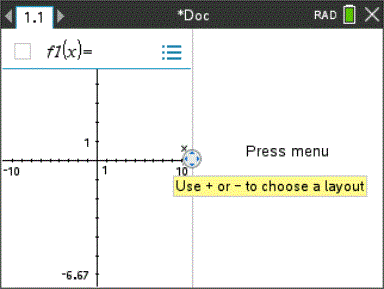
| 3. | Premere £, ¤, ¡ o ¢ per spostare la linea di divisione o regolare l'altezza e la larghezza dei riquadri del layout. |
| 4. | Premere + o - per selezionare un layout definito. |
| • | Premendo - si ripristina il layout a pagina intera. |
| • | Premendo + una volta si passa dal layout verticale al layout orizzontale. Premere - per ripristinare il layout verticale. |
| • | Premendo + due volte si aggiunge un terzo riquadro alla pagina. Premendo + più volte è possibile scegliere tra un layout di pagina verticale e orizzontale con tre riquadri. |
| • | Premendo + cinque volte si inserisce nella pagina un quarto riquadro. Premere - per selezionare in successione le opzioni di layout precedenti. |
| 5. | Premere x o · per accettare le dimensioni del layout. |
| 6. | Premere / e per spostarsi tra i riquadri. Un contorno in grassetto indica che il riquadro è attivo. |
Scambio di applicazioni in una pagina
Se si desidera modificare la posizione di alcune applicazioni in una pagina contenente più applicazioni, è possibile "scambiare" le posizioni di due applicazioni.
| 1. | Premere ~ 5 Layout pagina 4 Scambia applicazioni. |
L'applicazione selezionata viene evidenziata da un bordo nero spesso e lampeggiante e sullo schermo appare il cursore Scambia applicazioni é.
Nota: in un layout a due riquadri, l'applicazione selezionata passa automaticamente nel riquadro opposto. Premere x oppure · per completare lo scambio.
| 2. | Premere £, ¤, ¡ o ¢ per posizionare il cursore sopra l'altra applicazione da scambiare. |
| 3. | Premere x oppure · per completare lo scambio. |
Nota: premere d per annullare lo scambio.
Raggruppamento di applicazioni
Per raggruppare fino a quattro pagine di applicazioni in una sola pagina:
| 1. | Selezionare la prima pagina della serie. |
| 2. | Dal menu Documento, selezionare Layout pagina > Raggruppa. |
Premere ~ 5 7.
La seconda pagina viene raggruppata con la prima. Il layout della pagina si modifica automaticamente per visualizzare tutte le pagine del gruppo.
Separazione di pagine
Per separare le pagine:
| 1. | Selezionare la pagina raggruppata. |
| 2. | Dal menu Documento, selezionare Layout pagina > Separa. |
—Oppure—
Premere ~ 5 8.
Vengono ripristinate le singole pagine per ciascuna applicazione.
Eliminazione di un'applicazione da una pagina
| 1. | Fare clic sull'applicazione da eliminare. |
| 2. | Dal menu Documento, selezionare Layout pagina > Elimina applicazione. |
—Oppure—
Premere ~ 5 5.
L'applicazione selezionata viene eliminata.
Per annullare un'eliminazione, premere Ctrl-Z.