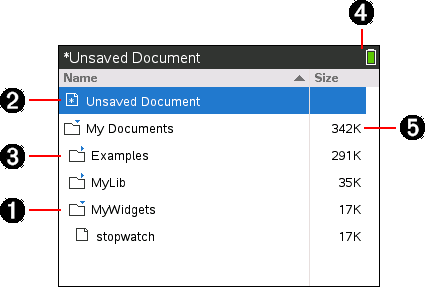
Documenti è un'area per la gestione dei file che consente l'archiviazione e l'organizzazione dei documenti. La figura sotto mostra lo schermo Documenti e ne identifica le parti principali Ciascuna di queste parti è descritta dettagliatamente di seguito.
|
À |
Cartella espansa |
|
Á |
Documento attivo, non salvato |
|
 |
Cartella compressa |
|
à |
Indicatori di stato del sistema |
|
Ä |
Dimensione file |
Esplorazione dei file Documenti
Per accedere allo schermo Documenti:
| ▶ | Premere c 2. |
Nota:se si sta lavorando in una pagina, premere / £ / £.
Lo schermo Documenti viene aperto e vengono visualizzati tutti i file e le cartelle presenti sul palmare.
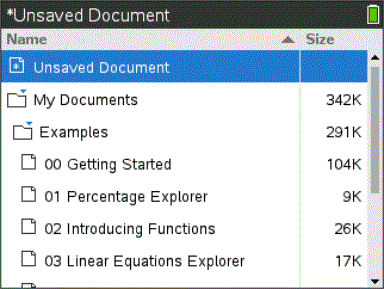
| • | Per ordinare le colonne in base al nome o alla dimensione, fare clic sull'intestazione della colonna. Fare nuovamente clic per modificare l'ordinamento da ascendente a discendente. |
| • | Per scorrere il contenuto di Documenti, fare clic o afferrare la barra di scorrimento. |
| • | Per espandere una sola cartella, puntare l'icona della cartella e fare clic oppure premere / ¢. Per comprimerla, fare nuovamente clic oppure premere / ¡. |
| • | Per espandere tutte le cartelle, premere b 7. Per comprimerle, premere b 8. |
Rinomina di cartelle o documenti
Per rinominare una cartella o un documento:
| 1. | Premere i tasti £ e ¤ per evidenziare il documento o la cartella da rinominare. |
| 2. | Premere b 2. |
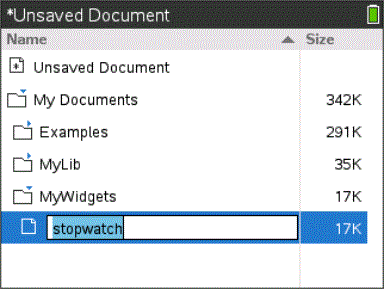
Il nome del documento o della cartella viene evidenziato.
| 3. | Digitare un nuovo nome e premere · per terminare la modifica. |
Nota: Premere d per annullare.
Creazione di cartelle
Esistono due metodi per creare una cartella:
| • | È possibile creare una cartella mentre si salva un nuovo documento: Le opzioni di menu Salva e Salva con nome... consentono di inserire un nuovo nome di cartella per il documento. |
| • | È possibile creare una cartella direttamente dallo schermo Documenti. Premere b 1. Digitare un nome per la nuova cartella e premere x o · per inserirlo. |
Convenzioni per l'attribuzione di nomi a file e cartelle
I nomi delle cartelle devono essere univoci I nomi di file e cartelle possono essere molto lunghi ed essere composti dalla maggior parte dei caratteri disponibili, spazi e segni di punteggiatura compresi
Nota: se si pensa di effettuare il trasferimento di questi documenti sul proprio computer per utilizzarli nel software TI-Nspire™, è opportuno usare nomi accettati dal computer. Evitare l'uso di punteggiatura, barre (\, /) o simboli.
Eliminazione di documenti e cartelle
| 1. | Premere i tasti £ e ¤ per evidenziare il documento o la cartella da eliminare. |
| 2. | Premere / b 6. |
—Oppure—
Premere ..
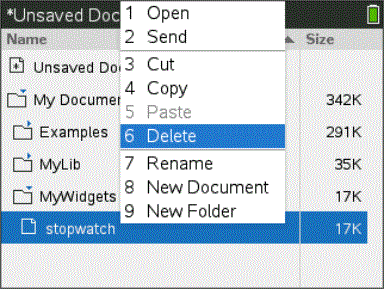
Viene aperta una finestra di dialogo che chiede di confermare l'eliminazione del file o della cartella.
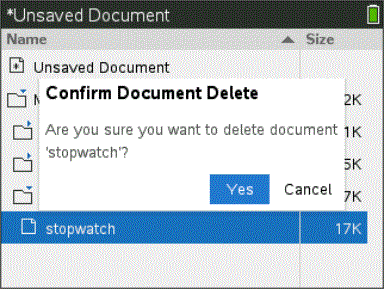
| 3. | Premere x o · per selezionare Sì. |
Il documento viene eliminato.
Duplicazione di documenti e cartelle
Utilizzare Copia / C e Incolla / V per duplicare documenti e cartelle.
Per copiare un documento in un'altra cartella, selezionare la cartella desiderata e incollarvi il documento.
Ripristino di documenti eliminati
La maggior parte delle operazioni eseguite nello schermo Documenti possono essere annullate. Premere / Z Annulla per annullare l'ultima operazione fino a ripristinare il documento eliminato.